看到“pip 不是内部或外部命令,也不是可运行的程序”,先别急着重装 Python。这个提示只说明 Windows 当前无法在命令搜索路径中找到 pip,不能单凭它判断 pip 没有安装。先运行 python -m pip --version,再根据结果检查解释器、Scripts 目录和 PATH。
先确认当前 Python 能否运行 pip
在命令提示符或 PowerShell 中输入:
python -m pip --version
如果命令显示 pip 版本和安装位置,当前 python 对应的解释器就能调用 pip。安装程序包时,可以直接使用:
python -m pip install 包名
例如,安装 requests:
python -m pip install requests
如果这条命令能运行,但单独输入 pip 仍然失败,问题通常出在命令搜索路径,或 Windows 找不到对应的 pip 执行文件,而不是当前解释器缺少 pip。
python -m pip 会通过当前 python 指向的解释器运行 pip。电脑上如果装有多个 Python,每个解释器关联的 pip 可能不同。可阅读 Python 编程语言维基百科条目),了解解释器与程序包工具的关系;安装、更新或卸载程序包的操作,可参考 pip 使用指南。Python 下载与资源入口也提供相关资料。
检查命令行找到的是哪套 Python
运行以下命令:
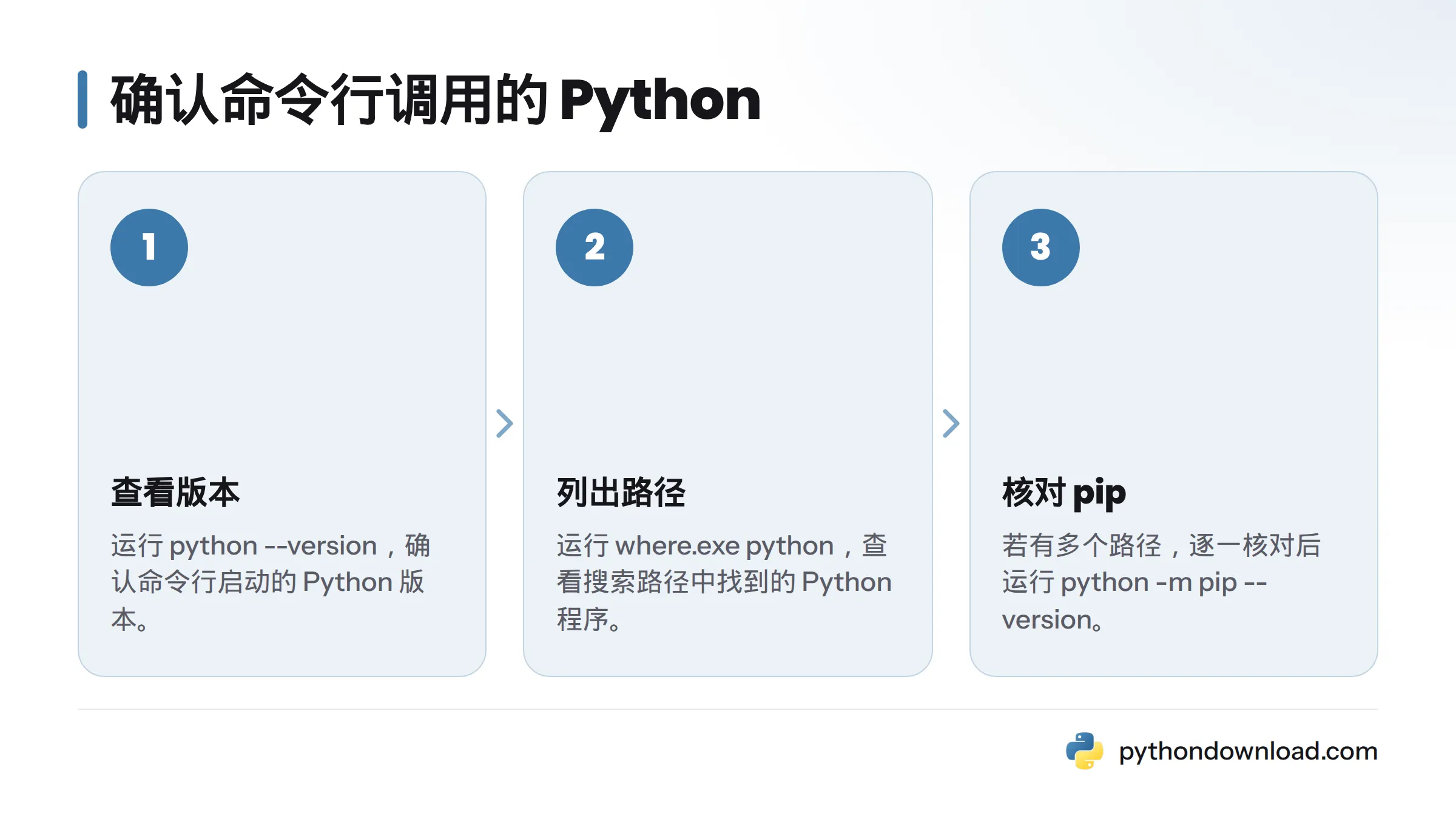
python --version
where.exe python
第一条命令会显示命令行当前启动的 Python 版本。第二条会列出搜索路径中找到的 Python 程序。若结果包含多个路径,请逐一核对,并再次运行 python -m pip --version,确认当前解释器实际调用的 pip。路径不止一个,并不代表安装一定有错。
如果 python --version 也无法运行,或 where.exe python 没有结果,问题在于命令行无法调用 Python,而非单独的 pip 故障。可参阅 Python 安装与配置指南。CMD 和 PowerShell 都能执行上述检查;在 PowerShell 中请写 where.exe,不要只写 where,因为后者会被识别为 PowerShell 的别名。
查找 pip 执行文件和 Scripts 目录
输入:
where.exe pip
如果命令列出路径,请确认该文件属于前一步找到的 Python 安装。若没有输出,只能说明命令行没能从当前搜索路径找到 pip,不能据此断定 pip 未安装。
Python 安装中的 Scripts 目录通常存放可从命令行启动的工具,但它的具体位置会随 Python 版本和安装方式而变化。可以先看 python -m pip --version 显示的位置,再检查相应安装目录。不要假设所有电脑上的 Scripts 目录都在同一位置。
微软的Windows 环境变量说明介绍了 Windows 程序如何读取环境变量。确认对应的 Scripts 目录没有列入 PATH 后,再参阅环境变量配置说明查看设置步骤。
确认后再修改 pip 环境变量
只有在 python -m pip 能正常运行、但命令行找不到对应 Scripts 目录时,才需要考虑修改 PATH。添加或调整目录后,关闭并重新打开 CMD 或 PowerShell,让新窗口读取更新后的环境变量。随后运行:
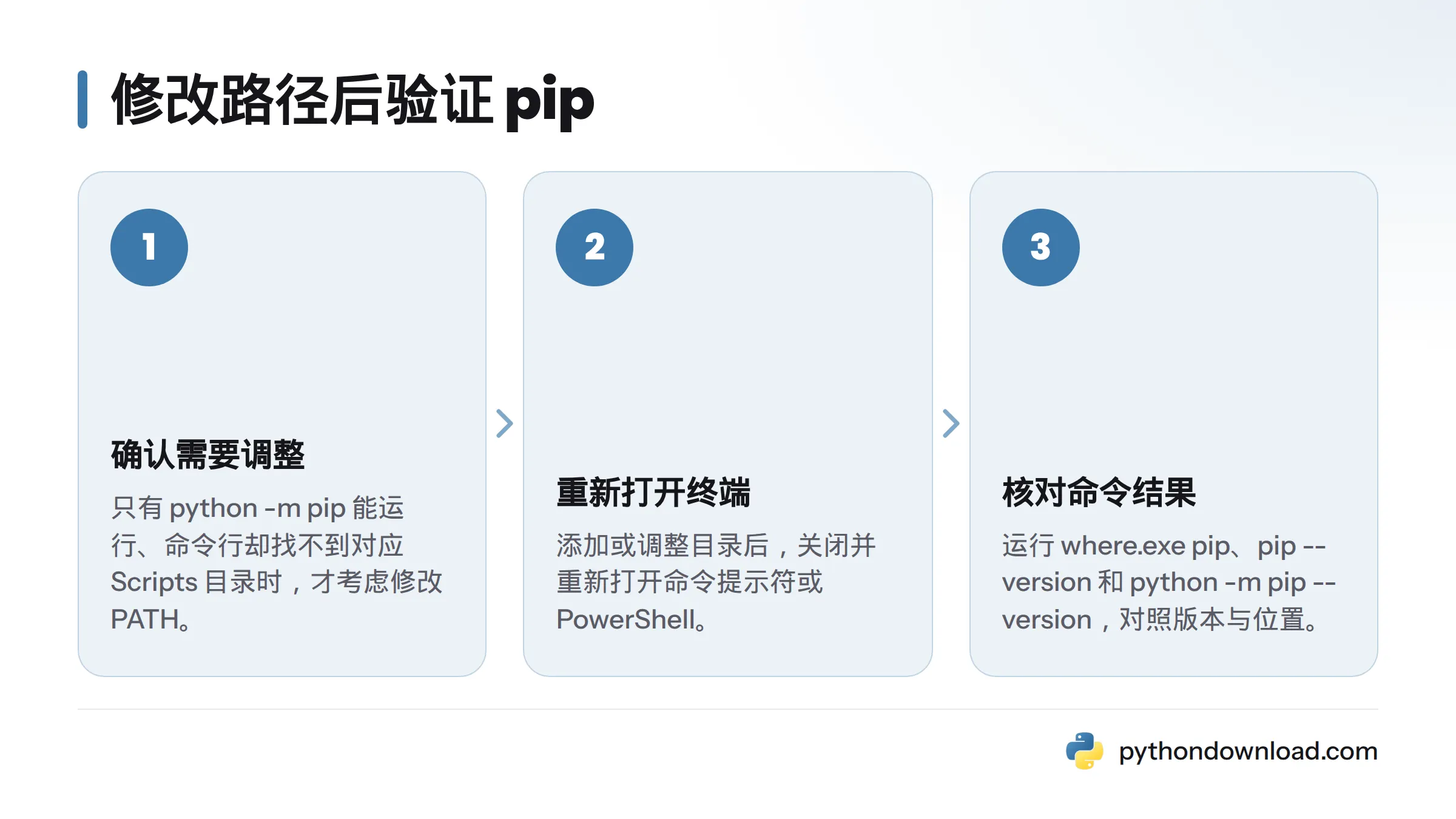
where.exe pip
pip --version
python -m pip --version
对照两条版本命令显示的版本和位置,确认它们对应预期的 Python。如果结果不一致,回头检查解释器路径和 Scripts 目录,不要继续随意添加其他路径。
确认当前解释器缺少 pip 后再安装
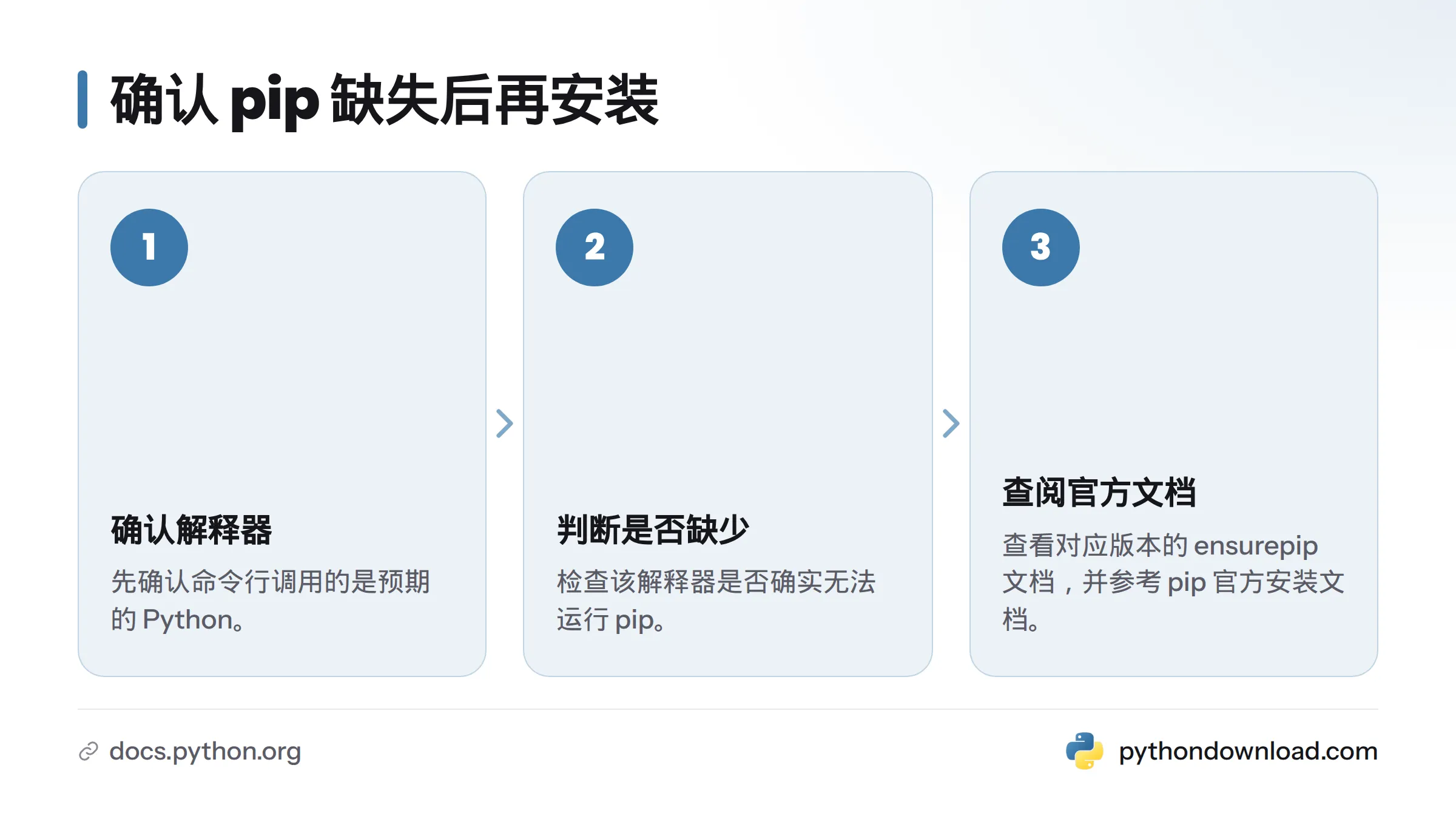
如果 python -m pip --version 无法运行,先确认命令行调用的是预期的 Python,再判断该解释器是否确实缺少 pip。Python 自带的 ensurepip 可用于引导安装 pip,但具体可用性和行为会因 Python 版本及发行方式而异。请先查看对应版本的官方 ensurepip 文档,不要把某条修复命令当成适用于所有情况的方案。确认需要安装后,可参考 pip 官方安装文档;也可查看本站的 Windows、macOS 与 Linux 安装 pip 教程。
按检查结果继续排查
| 检查结果 | 优先处理方向 |
|---|---|
python 无法识别 |
检查 Python 是否安装,以及命令路径是否配置正确;可参考 Python 安装指南 |
python -m pip 成功,单独运行 pip 失败 |
检查 Scripts 目录是否与 PATH 匹配 |
| 两种 pip 调用方式都失败 | 确认当前解释器是否缺少 pip,再查阅 ensurepip 文档 |
where.exe python 显示多个路径 |
核对当前命令启动的解释器及其 pip 路径 |
修改 PATH 后没有变化 |
重新打开命令行,并确认添加的是正确的 Scripts 目录 |
若仍需求助,请附上完整错误文本、使用 CMD 还是 PowerShell,以及以下命令的输出:python --version、where.exe python、where.exe pip 和 python -m pip --version。分享 Windows 截图前,记得遮住用户名、项目名及其他敏感路径。
常见问题
“pip 不是内部或外部命令也不是可运行的程序”是否表示 pip 没有安装?
不一定。这个提示表示命令行无法从当前搜索路径中找到 pip。先运行 python -m pip --version,再区分是路径问题还是 pip 缺失。
为什么 python -m pip 能运行,pip 却不能?
前者由当前 Python 解释器调用 pip;后者要求 Windows 能在搜索路径中找到 pip 的执行文件。前者成功而后者失败时,先检查 Scripts 目录和 PATH。
where.exe python 显示多个结果怎么办?
这表示搜索路径中有多个同名 Python 程序候选项,不能据此判断哪个安装有问题。核对版本和完整路径,再运行 python -m pip --version,确认当前命令实际调用的 pip。
CMD 和 PowerShell 的检查命令相同吗?
Python 和 pip 的命令相同。查找程序路径时,CMD 可以使用 where python 和 where pip;PowerShell 请使用 where.exe python 和 where.exe pip。
如何确认修复后 pip 对应预期的 Python?
重新打开命令行,分别运行 pip --version 和 python -m pip --version。核对输出中的版本和位置,并与 where.exe python 列出的路径比较。两者不一致时,继续检查命令搜索路径。
pip command not found 和 Windows 提示有什么关系?
pip command not found 是其他命令行环境中常见的找不到命令提示。它和 Windows 的“pip 不是内部或外部命令”都表示当前环境无法按搜索路径找到 pip,但排查时仍应先确认正在使用的 Python 解释器。
参考资料
- Python 标准库 ensurepip 文档
- pip 官方安装文档
- 微软 Windows 环境变量说明
- Python 编程语言维基百科条目)
Related: Python 环境变量配置详解, 重装 Python 的安全做法, Python 安装失败的解决方法