为什么“重装 Python”反而更容易出问题?
很多人遇到 Python 报错时的第一反应是:
“算了,重装一遍吧。”
但现实往往是——
- 重装后
python版本不对 pip指向旧版本- 命令行能跑,IDE 却报错
- 一个项目正常,另一个全崩
这并不是 Python 不稳定,而是 环境没有清理干净。
Python 环境冲突,90% 不是安装失败,而是“残留配置 + 多版本叠加”导致的。
常见 Python 环境冲突的 6 个真实原因
在重装前,先搞清楚“冲突从哪来”,你才不会重复踩坑。
1️⃣ 系统里存在多个 Python 版本
- Python 3.7 / 3.9 / 3.11 同时存在
- 系统默认调用顺序混乱
- 你以为用的是新版本,其实不是
2️⃣ PATH 环境变量没清干净
这是最常见也是最致命的问题:
- 卸载 Python ≠ 删除 PATH
- PATH 里还残留旧路径
- 新装 Python 被“挡在后面”
如果你不熟悉 PATH 的配置逻辑,建议先补这篇基础说明:
? Python 环境变量如何配置?完整图文说明(新手不再踩坑)。
3️⃣ pip 和 python 不属于同一个环境
典型表现是:
python --version正常pip install却装到别的地方- 模块装了,但 import 报错
4️⃣ IDE 使用了“错误的解释器”
比如:
- VS Code
- PyCharm
IDE 内的 Python 解释器,和系统命令行不是一回事。
5️⃣ 虚拟环境没删除干净
- venv / virtualenv 目录残留
- 旧项目还在引用旧 Python
6️⃣ 系统自带 Python 干扰(macOS 特别常见)
- macOS 自带 Python
- 不建议直接删
- 但容易和你自己装的混在一起
重装 Python 的核心原则(先记住这 3 句话)
在动手之前,先记住这三条 铁律:
- 先清理,再安装
- 只保留你需要的版本
- 安装后一定要验证
只要遵守这三点,环境冲突的概率会大幅下降。
Windows 下 Python 重装的正确步骤(重点)
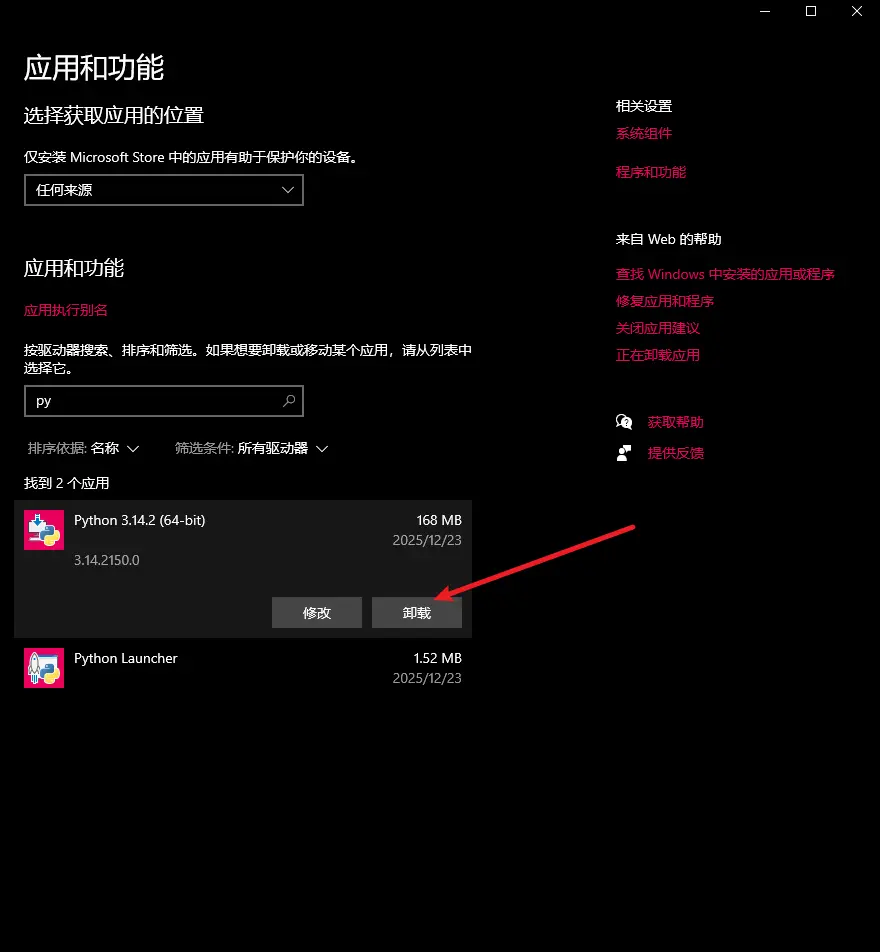
第一步:彻底卸载所有 Python
- 打开【控制面板】→【程序和功能】
- 卸载所有带有:
- Python
- Python Launcher
- Python Documentation
⚠️ 注意:
不是只卸载一个版本,而是全部卸载。
第二步:手动清理残留目录(非常关键)
即使卸载完成,也要手动检查并删除以下目录(如存在):
C:\Python*
C:\Users\你的用户名\AppData\Local\Programs\Python\
C:\Users\你的用户名\AppData\Roaming\Python\
这一步,很多教程都会跳过,但这是避免冲突的关键。
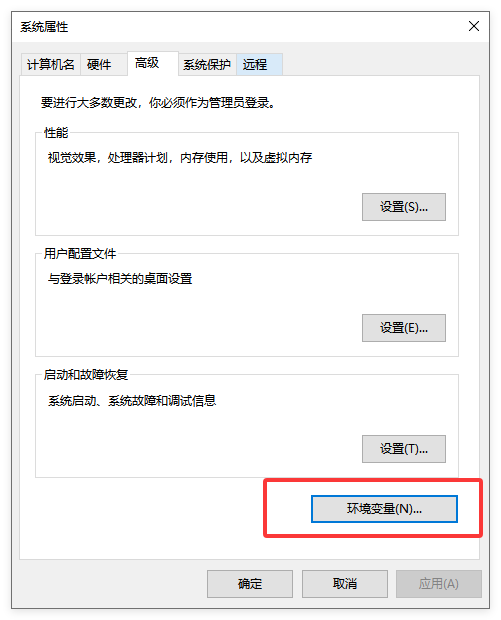
第三步:清理 PATH 环境变量
- 右键【此电脑】→【属性】→【高级系统设置】
- 打开【环境变量】
- 在 系统变量 / 用户变量 中:
- 找到
Path - 删除所有包含 Python 的路径
- 找到
? 原则:
只要你不确定是不是新的,就删掉。
第四步:重启电脑(不要省略)
这一步不是形式主义,而是为了:
- 刷新环境变量
- 释放被占用的路径
第五步:重新安装 Python(只装一个)
建议从可靠来源下载安装包:
? Python下载
安装时请注意:
- ✅ 勾选 Add Python to PATH
- ❌ 不要同时装多个版本
- ? 建议使用默认安装路径
第六步:验证是否“真的干净”
打开命令行,依次执行:
python --version
pip --version
where python
你要看到的是:
- 版本一致
- 路径指向同一个目录
只要这一步没问题,系统级环境基本就稳了。
macOS 下重装 Python 的正确思路(别乱删)
macOS 用户最容易犯的错是:
直接删除系统自带 Python。
这是不推荐的。
正确做法是:
- 不动系统自带 Python
- 自己安装的 Python 用独立路径
- 明确调用顺序
建议通过官方安装器或包管理器安装新版本。
安装完成后,重点检查:
which python3
python3 --version
确保你调用的是你刚装的那个。
pip 环境冲突的“终极解决方式”
如果你经常遇到 pip 相关问题,记住一个万能原则:
永远用 python -m pip,而不是直接用 pip。
例如:
python -m pip install requests
这样可以保证:
- pip 和 python 属于同一个解释器
- 不会装到“另一个世界”
虚拟环境:避免未来冲突的根本方案
如果你已经重装干净,下一步一定要做的是:用虚拟环境。
为什么?
- 项目之间互不影响
- 不再污染全局环境
- 重装 Python 也不怕
最简单的方式(官方自带)
python -m venv venv
激活后再安装依赖,冲突概率几乎为零。
重装后 IDE 仍然报错?这样排查
这是很多人最后一步卡住的地方。
检查顺序建议:
- IDE 中的 Python 解释器路径
- 是否指向你刚装的版本
- 是否选中了正确的虚拟环境
不要假设 IDE 会“自动识别”,一定要手动确认。
参考资料(便于长期验证)
为了确保方法不过时,建议结合官方资料理解:
- 来自知乎用户分享如何彻底卸载Python无残留的实际分享
- Microsoft 官方:Windows 环境变量说明
这些内容不会教你“捷径”,但能帮你理解底层逻辑。
一次正确的重装,能省你无数时间
我们用一句话总结全文:
Python 重装的关键,不在“装”,而在“清 + 验”。
只要你做到:
- 卸载彻底
- 路径干净
- 版本明确
- 安装后验证
就可以 一次性解决 90% 的 Python 环境冲突问题。
如果你愿意,你也可以告诉我:
- Windows / macOS
- 是否用过 Anaconda
- 是否有多个项目
我可以帮你 针对你的实际环境,给一套更具体的重装与配置方案,避免你再走弯路。