为什么你“明明装了 Python”,却还是用不了?
先说一句扎心的真话:
90% 的 Python 新手问题,根源不在代码,而在环境变量。
典型翻车现场包括但不限于:
- 命令行输入
python提示“不是内部或外部命令” pip install直接报错- 同一台电脑,IDE 能跑,CMD / Terminal 却不行
- 装了多个 Python 版本,完全分不清在用哪一个
这些问题,本质都指向一个关键词:
? Python 环境变量配置
如果你之前在安装阶段就遇到过失败或异常,强烈建议顺手看一下这篇排坑指南:
? Python 安装失败常见原因及解决方法(新手不再卡在第一步)
什么是 Python 环境变量?先把概念吃透
别被“环境变量”这四个字吓到,它没那么玄。
一句话解释:
环境变量,就是操作系统告诉命令行:某些程序在哪儿。
其中,和 Python 最相关的只有一个变量:
? PATH 环境变量
PATH 是一串路径列表,比如:
C:\Windows\System32;
C:\Program Files\Python311\;
C:\Program Files\Python311\Scripts\
当你在命令行输入 python 时,系统会按顺序在 PATH 里找:
- 找到了 → 执行
- 找不到 → 报错
所以结论非常直接:
只要 Python 安装路径没进 PATH,命令行就“看不见”它。
Python 环境变量必须配置吗?
实话实说:
? 不是必须,但强烈建议。
不配置环境变量,会发生什么?
- 只能在安装目录下用 Python
- IDE(如 PyCharm)能用,但系统命令行不能
- pip、venv、脚本调用全都麻烦
配置环境变量的好处?
- 任意路径都能运行
python - pip / pip3 正常工作
- 自动化、部署、服务器环境更接近真实生产环境
一句话总结给忙人:
你要长期用 Python,就别偷懒这一步。
Windows 系统下 Python 环境变量配置(重点)
Windows 是新手翻车最多的平台,我们重点展开。
方法一:安装时“一步到位”(最推荐)
在 Python 官方安装程序的第一个界面,你会看到一个选项:
☑ Add Python to PATH
请记住一句祖传经验:
不勾这个,后面十有八九要返工。
如果你是从 Python 官方渠道下载的安装包(推荐):
? Python 下载
那这个选项一定存在。
方法二:手动配置环境变量(已安装用户必看)
如果你已经装完 Python,但忘了勾选,也别慌。
第一步:找到 Python 安装路径
常见路径示例:
C:\Users\你的用户名\AppData\Local\Programs\Python\Python311\
你需要记住两个路径:
- Python 主目录
- Scripts 目录
例如:
C:\...\Python311\
C:\...\Python311\Scripts\
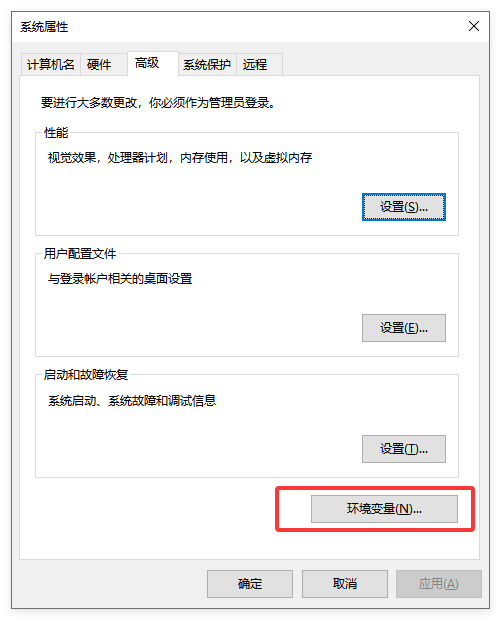
第二步:打开环境变量设置
- 右键「此电脑」→ 属性
- 高级系统设置 → 环境变量
- 在「用户变量」或「系统变量」中找到
Path
(新手建议用“用户变量”,风险更低)
第三步:添加 Python 路径
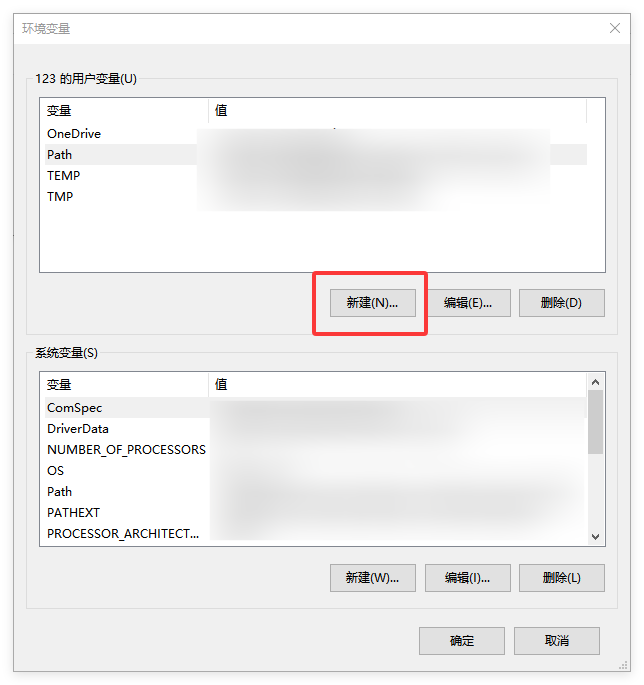
点击「新建」,依次添加:
- Python 主目录路径
- Scripts 目录路径
确认保存,一定要重开命令行窗口。
第四步:验证是否生效
打开 CMD 或 PowerShell,输入:
python --version
pip --version
如果能正确显示版本号,说明配置成功。
如果你依旧不会,也可以参考来自CSDN博客分享的Python的环境配置教程。
macOS 下 Python 环境变量配置说明
macOS 用户稍微高级一点,但也容易被坑。
先说重点结论
- macOS 自带 Python 2(已废弃)
- 你安装的 Python 3,默认不一定优先生效
查看当前 Python 来源
在 Terminal 输入:
which python
which python3
这一步能看清系统到底在用谁。
推荐方式:使用 Homebrew 安装 Python
如果你用的是 Homebrew(强烈推荐):
brew install python
Homebrew 会自动帮你处理 PATH,大多数情况下不需要手动配置。
如果需要手动调整,一般是在:
~/.zshrc- 或
~/.bash_profile
中加入类似:
export PATH="/opt/homebrew/bin:$PATH"
修改后执行:
source ~/.zshrc
Linux 下 Python 环境变量配置(服务器必备)
Linux 用户通常不是新手,但坑更隐蔽。
查看 Python 位置
which python3
修改环境变量(以 bash 为例)
编辑:
~/.bashrc
加入:
export PATH=/usr/local/python3/bin:$PATH
然后执行:
source ~/.bashrc
特别提醒(非常重要)
❗ 不要轻易删除或替换系统自带 Python
很多 Linux 系统工具依赖它,乱动会直接把系统玩坏。
多个 Python 版本共存,环境变量怎么管?
这是进阶但非常现实的问题。
常见混乱场景
- Python 3.8 / 3.10 / 3.12 全装了
python指向不确定- pip 装的包“消失了”
推荐解决方案(务实版)
- 明确使用 python3 而不是 python
- 使用虚拟环境(venv / conda)
- 不频繁改动系统 PATH 顺序
权威参考可以查看 Python 官方文档:
? Python 官方文档:venv
常见错误与快速排查清单
错误 1:改了环境变量但不生效
? 没重开命令行窗口
错误 2:pip 能用,python 不能
? 少加了主目录路径
错误 3:IDE 能跑,CMD 不行
? IDE 使用的是内置解释器路径
错误 4:版本对不上
? PATH 顺序冲突,优先级错乱
从工程角度看,为什么环境变量如此重要?
站在“过来人”的角度说一句:
环境变量不是新手细节,而是工程基础。
不论你未来是:
- 写脚本
- 搞数据分析
- 做 Web 后端
- 跑自动化
- 上服务器部署
环境一致性,永远比代码技巧更先要命。
总结一句话(给真正想学 Python 的人)
- Python 环境变量 ≠ 玄学
- PATH 配对了,80% 问题自动消失
- 安装时勾选最省事,手动配置也不难
- 别怕折腾,这是程序员的入门仪式
如果你把这一步走稳了,后面的 Python 学习路,会顺很多。
慢一点,扎实一点。
工具会变,但基础永远不过时。