安装 pip 前,先确认目标 Python 解释器是否已经带有 pip。Windows 和 macOS 可以先尝试 ensurepip;Linux 通常应使用对应发行版的软件包管理器。安装后,用同一个 Python 启动方式运行 python -m pip --version,确认 pip 与目标解释器相匹配。
先检查目标 Python 是否有 pip
较新的 Python 安装通常包含 pip,但不同安装来源和 Linux 发行版可能有所不同。先检查可以避免重复安装。由于不同 Python 解释器可能对应不同的 pip,建议用 python -m pip 调用,而不要只输入 pip。
| 系统 | 检查命令 | 未找到 pip 时 |
|---|---|---|
| Windows 命令提示符 | py -m pip --version |
尝试 py -m ensurepip --upgrade |
| macOS 终端 | python3 -m pip --version |
尝试 python3 -m ensurepip --upgrade |
| Linux 终端 | python3 -m pip --version |
按发行版选择软件包管理器 |
如果命令显示 pip 版本和文件路径,当前解释器就能调用 pip,无需再次安装。路径也能帮助你确认命令对应哪个 Python 环境。若尚未安装 Python,请查看 Python 下载入口;本文不介绍安装 Python 解释器的步骤。关于 Python 与 pip 的基本关系),记住一点即可:不同解释器可能使用不同的 pip。
Windows:用 ensurepip 安装 pip
打开命令提示符。确认目标 Python 没有 pip,且该 Python 提供 ensurepip 后,运行:
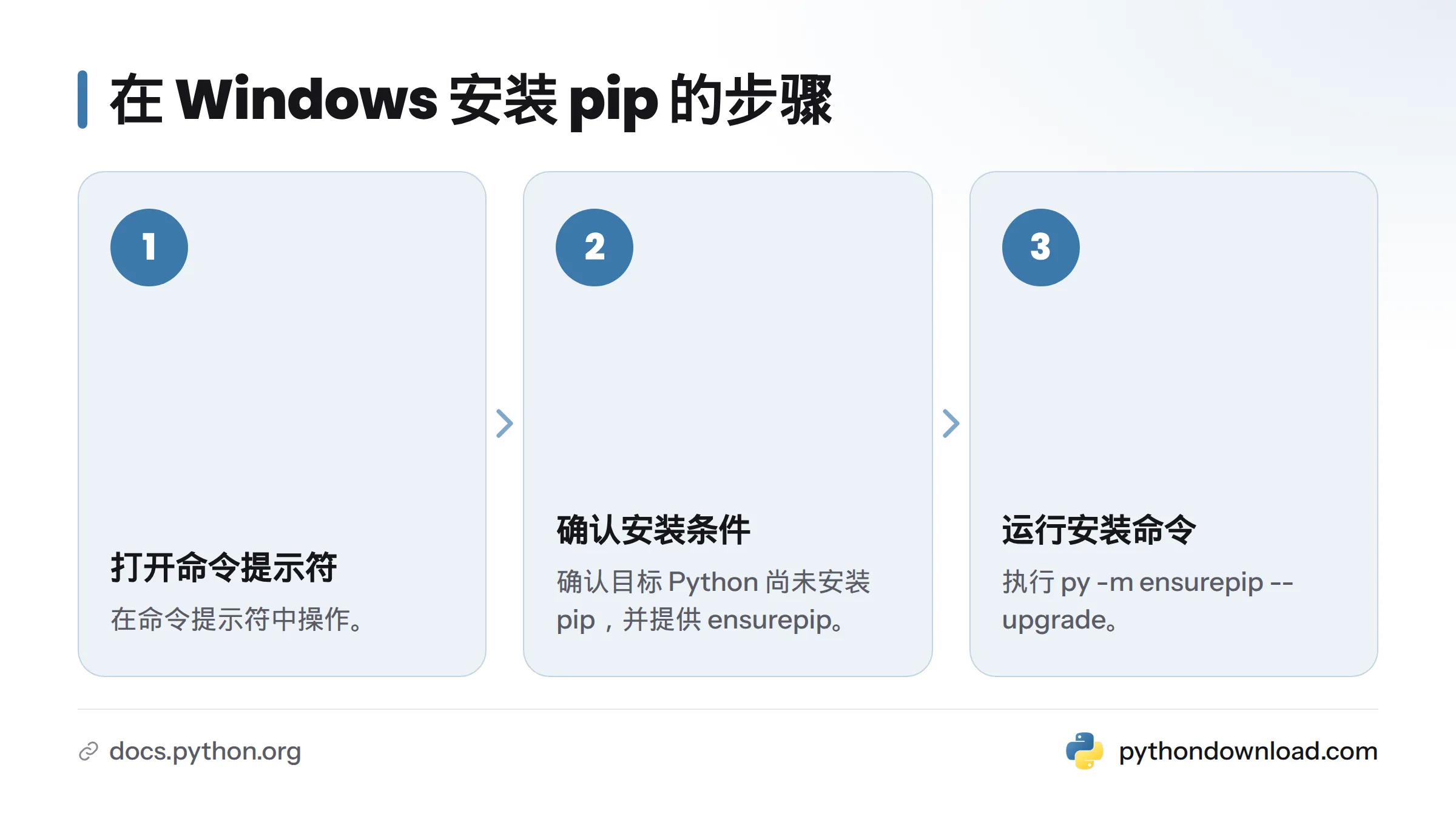
py -m ensurepip --upgrade
ensurepip 使用 Python 随附的组件安装 pip,不需要先下载独立的 pip 安装程序。电脑上如果安装了多个 Python 版本,可用 py -3.x 指定版本,并将 3.x 替换为已安装的具体版本号。检查、安装和验证时,都要使用同一种启动方式。Python 官方文档介绍了 ensurepip 的用途与调用方式。
macOS:在终端安装 pip
打开“终端”。确认 pip 尚未安装,并且目标 Python 提供 ensurepip 后,运行:
python3 -m ensurepip --upgrade
如果你通过其他命令启动目标 Python,请将命令中的 python3 换成对应的解释器调用方式。不要用一个解释器的检查结果判断另一个解释器是否装有 pip。需要安装 Python 时,可参考 Windows 与 macOS 安装指南。
Linux:按发行版安装 pip
先确认 Linux 发行版,再使用对应的软件包管理器。Debian 和 Ubuntu 使用 apt,Fedora 使用 dnf,Arch Linux 使用 pacman,openSUSE 使用 zypper。这些命令不能互相替代,也不是所有 Linux 发行版通用的做法。
| 发行版 | 安装命令 |
|---|---|
| Debian、Ubuntu | sudo apt install python3-pip |
| Fedora | sudo dnf install python3-pip |
| Arch Linux | sudo pacman -S python-pip |
| openSUSE | sudo zypper install python3-pip |
上述命令适用于相应发行版的软件包管理流程。Python Packaging Authority 的 Linux 软件包管理器指南列出了发行版的安装方式。发行版提供的软件包版本,可能与 Python 包索引中的版本不同。如果 Python 并非来自发行版的软件包,请先查阅该 Python 的官方说明,不要直接用系统包管理器替换它的组件。
安装后检查 pip 版本
回到安装时使用的终端,并用相同的解释器启动方式运行对应命令:
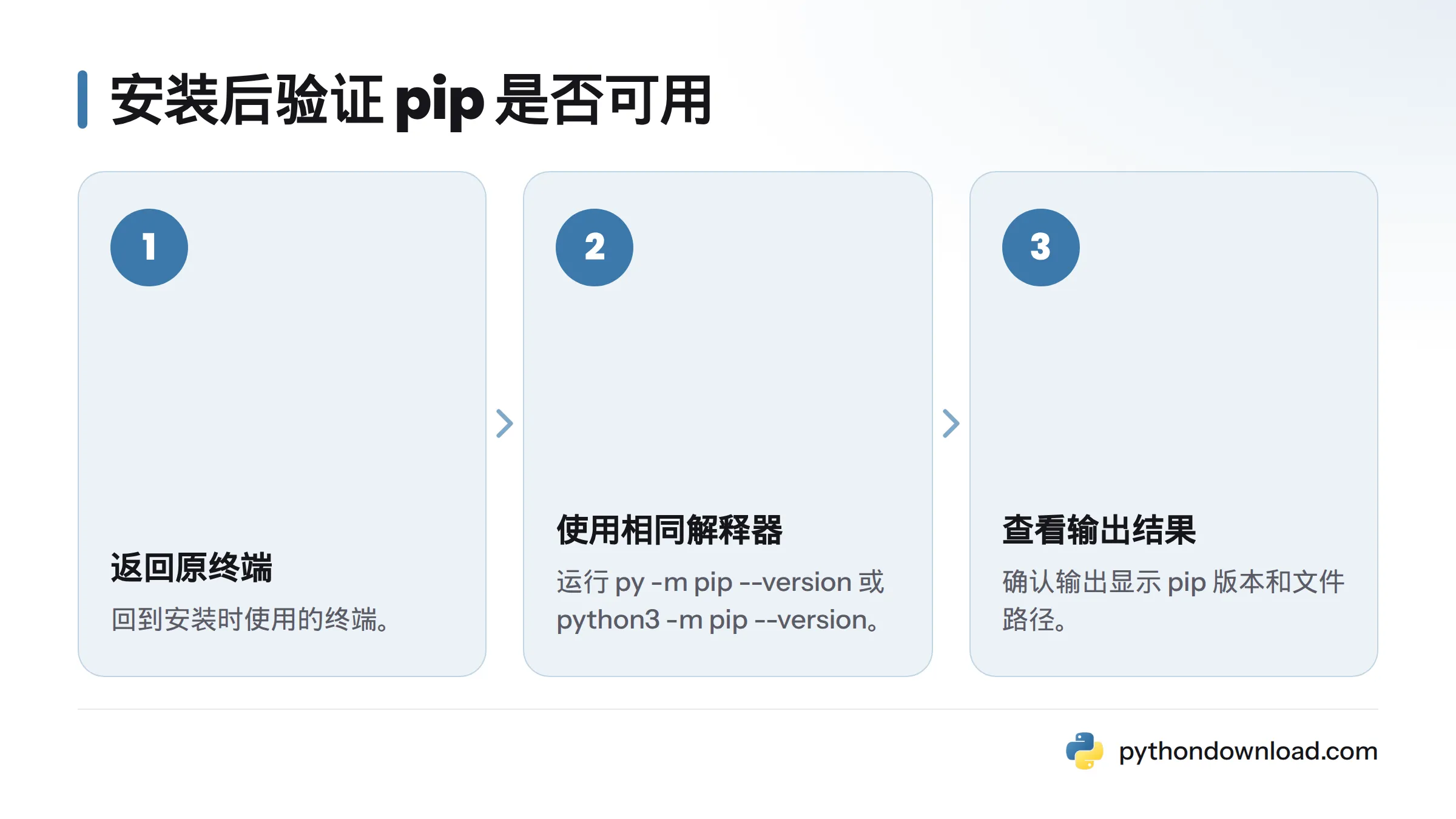
# Windows:命令提示符
py -m pip --version

# macOS 或 Linux:终端
python3 -m pip --version
命令成功后会显示 pip 版本和文件路径。这只能确认当前解释器能够调用 pip,不能证明其他 Python 环境也安装了 pip。若版本和路径均已显示,就不必重复安装。后续使用方法可参阅 pip 使用指南。
如果 ensurepip 不可用,get-pip.py 只能在官方说明确认适用时作为替代方案。先阅读 pip 官方安装说明中关于该脚本的说明,再从官方地址获取:get-pip.py。它并非适用于每种系统或 Python 安装方式的通用方案。
pip 怎么安装:常见问题
Python 通常自带 pip 吗?
通常会附带,但部分 Python 构建和 Linux 发行版可能没有。最直接的检查方法是用目标解释器运行 -m pip --version,例如 python3 -m pip --version。
ensurepip 什么时候适用?
当目标 Python 提供 ensurepip,而 pip 尚未安装时,可以运行 python -m ensurepip --upgrade 安装或补齐 pip。Windows 通常使用 py -m ensurepip --upgrade,macOS 通常使用 python3 -m ensurepip --upgrade。
Linux 为什么要先确认发行版?
不同发行版的软件包名称和管理命令并不完全相同。先确认系统属于 Debian、Ubuntu、Fedora、Arch Linux 或 openSUSE 等发行版,再使用对应命令。不确定时,查阅该发行版的文档。
安装后怎样确认 pip 对应目标 Python?
运行 py -m pip --version 或 python3 -m pip --version,检查输出中的版本和路径。检查、安装和后续使用时,应采用同一种解释器调用方式。
get-pip.py 是首选安装方式吗?
不是。先检查现有 pip;需要安装时,优先使用 ensurepip,或在 Linux 上使用发行版的软件包管理器。只有官方说明确认适用时,才考虑使用 get-pip.py。
本文没有涵盖哪些问题?
Python 安装、pip 升级、PATH 配置,以及“找不到 pip”的故障处理,属于其他问题。可从 Python 下载入口或相关教程继续查阅。安装完成后,也可以阅读配置国内镜像指南。
pip 安装完成核对清单
- 检查命令指向目标 Python 解释器。
- 只有检查未找到 pip 时,才继续安装。
- Linux 安装命令与发行版相符。
- 验证结果显示 pip 版本和路径。
- 需要继续学习时,查看 Python 下载首页和 pip 使用指南。
来源
- ensurepip – Python 官方文档
- 安装 pip – pip 官方文档
- Linux 软件包管理器指南 – Python Packaging Authority
- get-pip.py 官方脚本 – Python Packaging Authority
Related: pip 是什么, 装好后配置国内镜像, 安装后提示 pip 不是内部或外部命令