很多人学 Python,第一行代码还没写,就先被安装失败劝退了。
安装界面报错、命令行提示“不是内部或外部命令”、macOS 权限弹窗、环境变量怎么都不生效……说实话,这些问题不难,但非常反人类。
这篇文章不搞玄学,也不堆术语,专门解决一个问题:
? Python 安装失败到底卡在哪?为什么会失败?怎么一步步修好?
内容覆盖 Windows 和 macOS,所有方法都来自真实踩坑经验,照着做,基本都能解。
Python 安装失败,其实不是你“学不会”
先说一句实在话:
90% 的 Python 安装失败,不是 Python 的问题,而是环境问题。
常见情况包括:
- 下载了不合适的安装包
- 系统权限限制
- 环境变量未配置或配置错误
- 电脑里已有旧版本 Python
- 命令行工具使用方式不对
如果你还没完整走过标准安装流程,建议先快速过一遍这篇
? Python 安装教程:新手一步一步配置环境(Windows / macOS 全流程),再回来对照排错,效率会高很多。
最常见的 Python 安装失败原因总览
我们先给一个“问题地图”,你可以直接对号入座。
| 问题现象 | 高概率原因 |
|---|---|
| 安装时报错或中途失败 | 安装包损坏 / 权限不足 |
| 安装成功但命令无效 | 环境变量未配置 |
python 无法识别 |
PATH 冲突或版本混乱 |
| macOS 提示无法打开 | 系统安全策略 |
| pip 无法使用 | Python 未完整安装 |
下面逐个拆解。
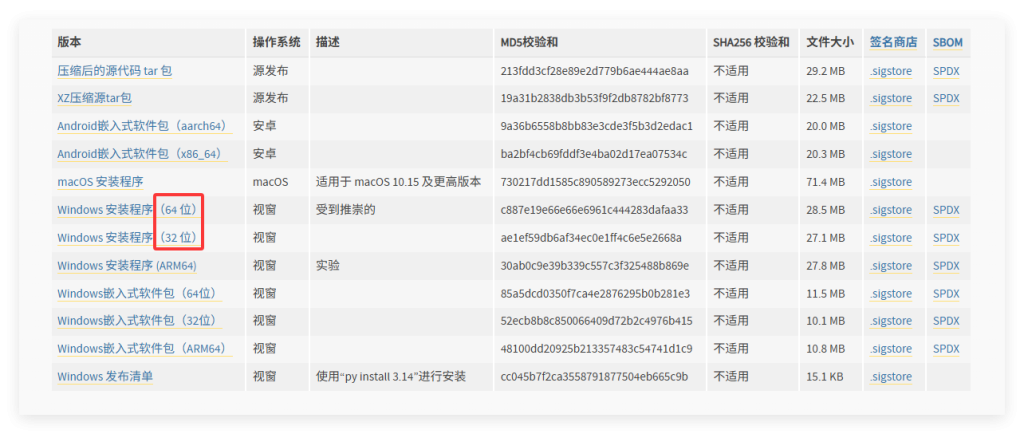
原因一:下载了错误的 Python 安装包
这是新手第一大坑。
常见错误做法
- 下载了 32 位 Python,但系统是 64 位
- 下载了源码包(Source Code)
- 从第三方软件下载站获取
正确解决方法
只做一件事:
? 从 Python 官方渠道下载与你系统匹配的版本
你可以直接从这个入口进入官方指引页面:
? Python下载
这里会根据系统(Windows / macOS)给出清晰指引,避免误下版本。
原因二:Windows 下忘记勾选 “Add Python to PATH”
这是 Windows 用户最常见、也最隐蔽的问题。
典型症状
- 安装完成
- 打开 CMD 输入
python - 提示:不是内部或外部命令
根本原因
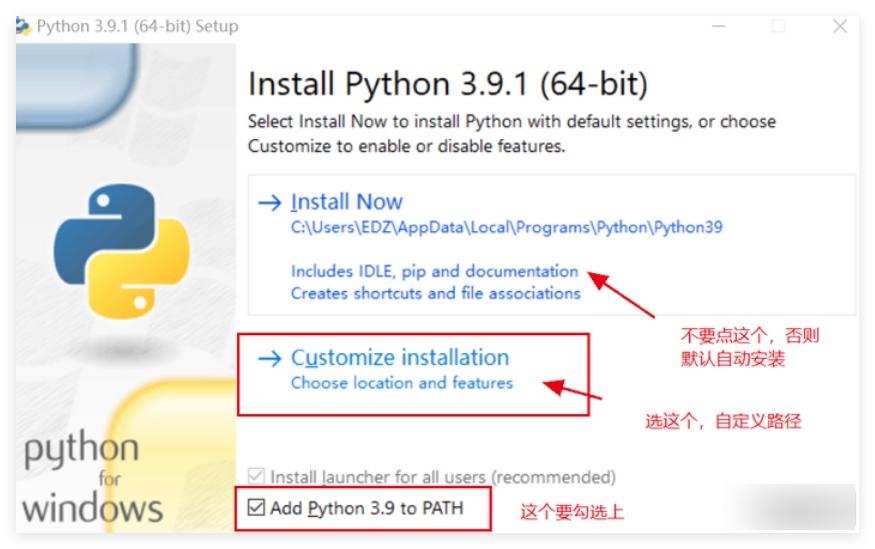
安装时没有勾选:
✅ Add Python to PATH
解决方法一(推荐):重新安装
- 卸载当前 Python
- 重新运行安装程序
- 第一步一定勾选 Add Python to PATH
- 再继续安装
解决方法二(进阶):手动配置环境变量
如果你不想重装,可以手动添加 Python 路径到系统 PATH,但对新手不太友好,不作为首选。
原因三:电脑里已有旧版本 Python,产生冲突
这在 macOS 和部分 Windows 电脑上尤其常见。
常见场景
- macOS 自带 Python 2 / Python 3
- 之前装过 Anaconda、Miniconda
- 多个 Python 同时存在
表现形式
python和python3指向不同版本- pip 安装的包用不了
- IDE 里找不到解释器
解决思路
不是“删干净一切”,而是搞清楚当前在用哪个 Python。
检查当前版本
python --version
python3 --version
where python # Windows
which python # macOS
推荐做法
- 新手阶段:只保留一个 Python 版本
- 明确区分 python / python3
- 不要混用系统 Python 和自己安装的 Python
原因四:macOS 安全策略阻止安装
mac 用户经常遇到这个提示:
“无法打开,因为无法验证开发者”
这是 bug 吗?
不是,这是 macOS 的安全机制(Gatekeeper)。
正确解决方法
- 打开 系统设置 → 隐私与安全性
- 滑到最下面
- 点击“仍要打开”
- 再次运行安装程序
这是官方推荐方式,不需要关闭系统安全。
原因五:权限不足导致安装中断
尤其是在公司电脑或受限账户中。
常见表现
- 安装中途失败
- pip 安装时报权限错误
- 无法写入某些目录
解决方案
Windows
- 右键安装包
- 选择 以管理员身份运行
macOS
- 确保当前用户有管理员权限
- 避免把 Python 安装在受限目录
原因六:pip 无法使用,以为是 Python 没装好
这是一个非常典型的误判。
实际情况
- Python 已安装
- pip 没有加入 PATH
- 或 pip 版本不匹配
快速验证
python -m pip --version
如果能正常显示,说明 pip 是存在的,只是调用方式不对。
原因七:IDE 里“找不到 Python”
很多人其实是 IDE 没配置好,而不是 Python 没装好。
常见 IDE
- VS Code
- PyCharm
解决关键点
- 手动指定 Python 解释器路径
- 不要依赖自动检测
- 确认解释器版本与你安装的一致
资料参考
以下是与 Python 安装和环境相关的官方权威资源:
这些资料可以帮助你理解 Python 在不同系统中的设计逻辑,而不是“瞎试”。
快速自检清单(5 分钟定位问题)
如果你现在卡住了,按顺序检查:
- 是否从官方渠道下载
- 是否选对系统与位数
- Windows 是否勾选 PATH
- 是否存在版本冲突
- 命令行是否指向正确 Python
90% 的问题,到这里就能解决。
总结:Python 安装失败,并不可怕
说句掏心窝子的:
Python 学习路上,安装只是第一道门槛,但不是技术难点。
真正重要的是:
- 理解系统在做什么
- 知道问题出现在哪里
- 学会用“排错思维”解决问题
只要你能搞定这一步,
后面的代码世界,才刚刚开始。