安装完成不等于 Python 已经能正常使用。要确认环境可用,还需在命令行查看版本、启动交互式解释器,并运行一行代码。下面的 Python 安装步骤分别介绍 Windows 和 macOS 的基本流程,以及安装后的验证方法。
开始前:确认系统并选择安装入口
先确认电脑使用 Windows 还是 macOS,再从对应的官方页面获取安装程序。安装界面和命令入口可能因系统版本、Python 版本及安装方式而异,操作时应以屏幕上的说明和官方文档为准。
- Python 官方下载页面:获取官方安装程序。
- Python下载首页和Windows、macOS 与 Linux 下载入口:查看本站整理的下载入口。
本文只介绍基础安装和验收,不比较安装包类型或下载渠道。官方文档也提供了 Windows 安装说明和 macOS 安装说明。
第一步:确认 Windows 或 macOS
如果不确定系统名称,可在电脑设置中查看“系统信息”或“关于本机”。确认后只需阅读对应系统的操作部分。
| 系统 | 安装程序 | 输入命令的位置 | 版本检查命令 |
|---|---|---|---|
| Windows | 从官方页面获取适用于 Windows 的安装程序 | 命令提示符或 PowerShell | 先试 py --version;若不可用,查看安装方式对应的命令入口 |
| macOS | 从官方页面获取适用于 macOS 的安装程序 | 终端 | python3 --version |
安装程序显示的选项可能不同,本文不假设每台电脑都会出现相同的按钮或文字。遇到命令行相关选项时,先阅读当前界面的说明,不要只凭旧截图判断含义,也不要在安装过程中随意修改环境变量。
第二步:在 Windows 上安装 Python
在文件管理器中找到从官方渠道下载的 Python 安装程序并打开。若系统询问是否允许程序更改设备,先确认文件来源,再按提示继续。
阅读安装向导当前显示的选项并按界面提示操作。完成后关闭向导。安装流程结束只说明安装程序已运行完毕,尚不能证明命令已能调用 Python,接下来还要检查版本并运行代码。
第三步:在 macOS 上安装 Python
打开从 Python 官方页面获取的 macOS 安装程序,阅读当前页面说明并逐步操作。界面名称和顺序可能随版本变化,请以实际显示为准。
安装结束后关闭向导,再打开“终端”。终端是 macOS 中输入命令和查看执行结果的工具。Apple 的终端使用指南介绍了基本操作。
第四步:打开命令行窗口
Windows 用户可在“开始”菜单中搜索“命令提示符”或“PowerShell”,打开后在光标处输入命令。macOS 用户打开“终端”,在命令行光标处输入。
命令提示符、PowerShell 和终端用于输入系统命令;Python 交互式解释器则用于启动 Python 后输入代码。版本检查命令要在命令行窗口中运行,示例代码要在解释器中运行,二者不能混用。
如果命令找不到 Python,不要反复重装,也不要立即手动编辑 PATH。可先查看Python 环境变量配置说明。如果安装流程本身没有完成,再参考安装失败处理指南。
第五步:检查 Python 版本
在命令行窗口中输入对应系统的命令并按回车:
| 系统 | 命令 | 成功时的显示 |
|---|---|---|
| Windows | py --version |
一行包含 Python 和版本号的信息 |
| macOS | python3 --version |
一行包含 Python 和版本号的信息 |
版本号会随安装版本而变化,不必与某个固定数字相同。看到版本信息,说明该命令找到了 Python 解释器。Windows 上如果 py 不可用,请根据实际安装方式查阅官方 Windows 命令说明。python、python3 和 py 在不同电脑上的配置并不相同,不能把某一个命令视为所有系统通用的入口。也可参考本站的查看 Python 版本命令说明。
第六步:启动解释器并运行代码
Python 解释器负责执行 Python 代码。交互式解释器可逐行接收代码并显示结果;Python 官方教程也介绍了交互式解释器的使用方法。
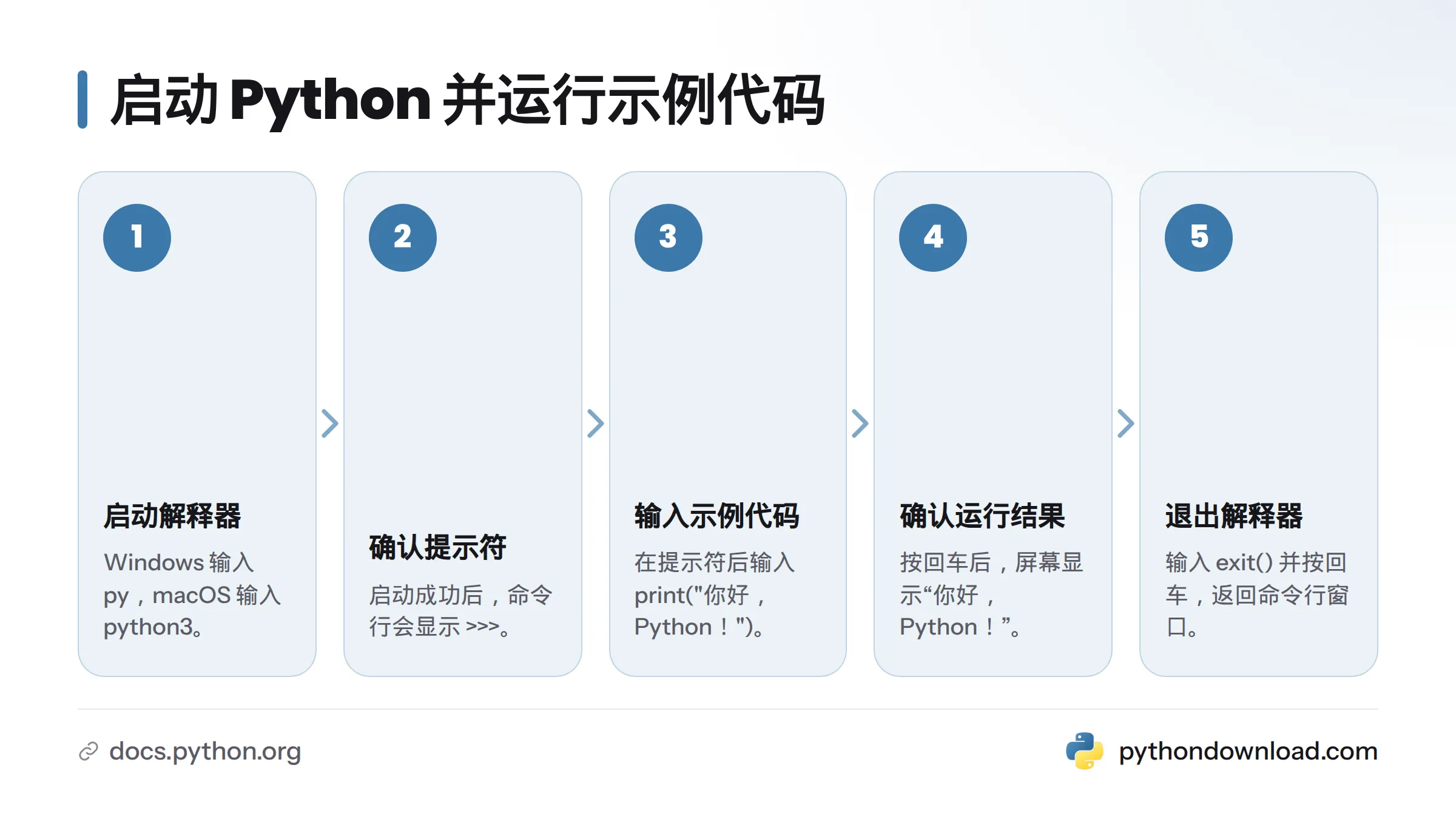
在命令提示符、PowerShell 或终端中,使用刚才成功检查版本的命令入口启动解释器:Windows 可输入 py,macOS 可输入 python3。启动成功后,命令行会显示 >>>。在提示符后输入:
print("你好,Python!")
按回车后,屏幕若显示 你好,Python!,这行代码就已运行。输入 exit() 并按回车,可退出交互式解释器,回到原来的命令行窗口。看到 >>> 表示当前位于 Python 解释器中;看到系统路径或命令提示符,则表示仍在命令行窗口。
第七步:完成 Python 安装后验证
逐项确认安装、命令调用、解释器启动和代码执行:
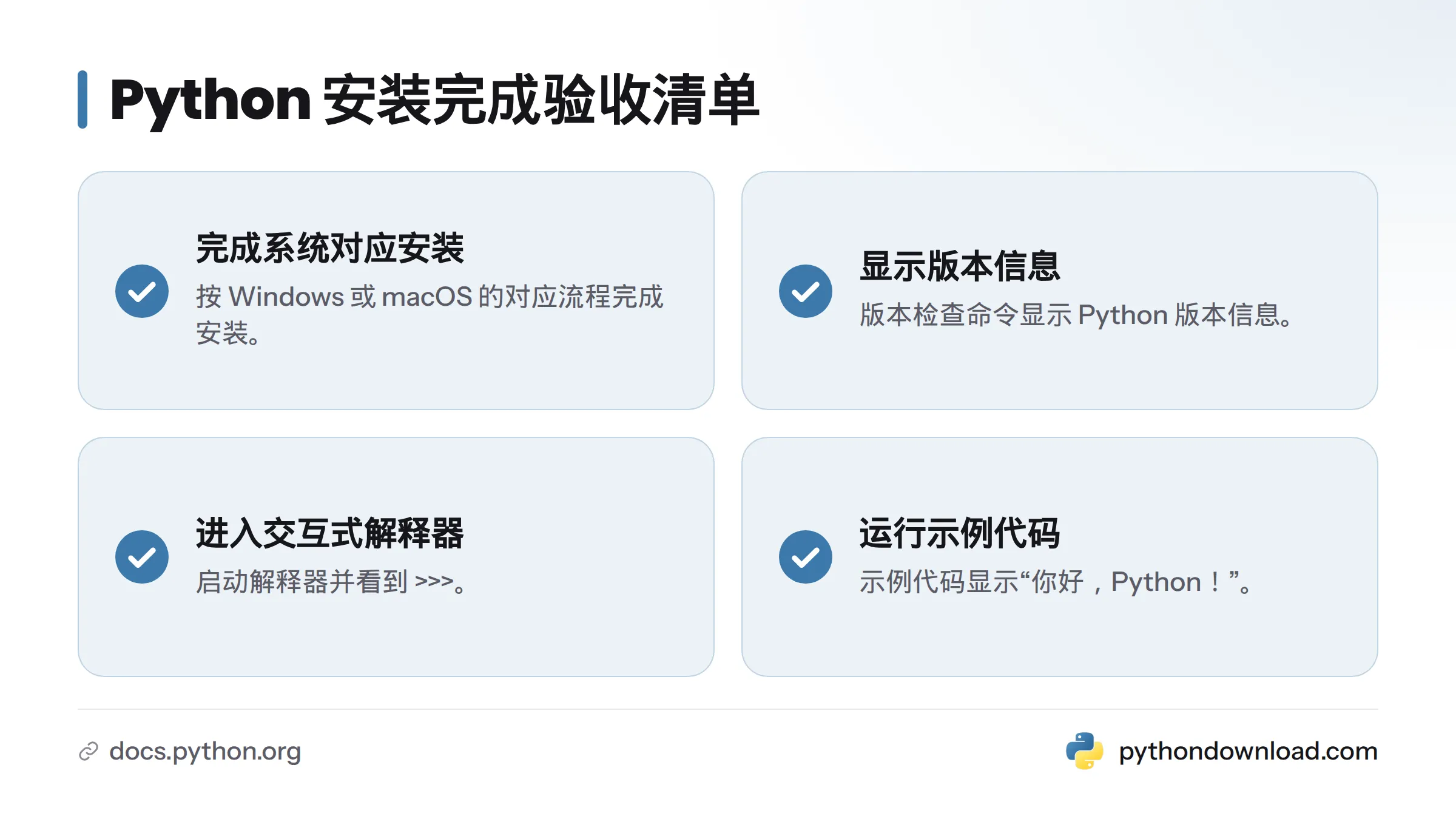
- 已按 Windows 或 macOS 对应流程完成安装。
- 版本检查命令显示 Python 版本信息。
- 已进入交互式解释器并看到
>>>。 - 示例代码显示“你好,Python!”。
四项都通过,基础 Python 环境便完成验收。只看到版本号,表示命令已经找到解释器,但还没有验证代码能否运行;继续执行上面的示例即可。
常见问题
安装时一定要勾选加入环境变量吗?
不一定。安装程序选项会因版本和安装方式而异,请按当前界面说明选择。若安装后命令无法调用,可参考环境变量配置说明,本文不展开手动设置步骤。
怎样确认安装成功?
先运行版本命令,确认屏幕出现版本信息;再启动交互式解释器并运行示例代码。两项都通过,才同时验证了命令调用和代码执行。
新手安装 Python 2 还是 Python 3?
新手通常从 Python 3 开始。Python 官方说明,Python 2 已于 2020 年 1 月 1 日结束支持;只有维护旧项目时,才应按项目要求处理 Python 2。详情见 Python 官方 Python 2 结束支持说明。
Windows 和 macOS 的验证方式有什么不同?
差别主要在命令入口:本文的 Windows 示例先用 py,macOS 示例用 python3。两种系统都要先检查版本,再启动解释器运行代码;实际入口可能受安装方式影响。
完成 Python 3 安装教程中的基础步骤后,可继续查看本站的Python 安装与下载入口,再按学习需要搭建 Python 开发环境。若遇到安装或命令问题,先查找对应说明,不必盲目重装。
核验日期:2026年10月22日。不同系统版本和安装方式可能显示不同界面或命令入口,操作时请以当前安装程序及官方说明为准。
来源
- Python 官方下载页面:Python Software Foundation
- Windows 安装说明:Python 官方文档
- macOS 安装说明:Python 官方文档
- 交互式解释器教程:Python 官方文档
- Python 2 结束支持说明:Python Software Foundation
- 终端使用指南:Apple 支持
- Python:维基百科)
Related: 手动配置 Python 环境变量, 安装失败怎么解决, 验证 Python 版本的命令, 装好后创建虚拟环境, 开始学习 Python 中文教程