在命令行运行 conda create -n ds-demo python=3.11,再运行 conda activate ds-demo,即可创建并激活环境。ds-demo 是环境名称,3.11 是示例 Python 版本,请按项目要求调整。
下面按创建、验证、安装软件包、导出配置、排查问题和删除环境逐步说明。每一步都附有检查方法,便于确认命令是否作用于目标环境。
conda create env:创建环境并指定 Python 版本
conda create 用于创建 Conda 环境。参数 -n 是 --name 的简写,后面接环境名称;python=3.11 指定要安装的 Python 版本。两种写法作用相同:
conda create -n ds-demo python=3.11
# 等价写法
conda create --name ds-demo python=3.11
Conda 显示安装计划后,先核对 Python 版本和软件包,再输入 y 确认。如果找不到指定版本,或依赖条件无法同时满足,Conda 会报告求解失败。这表示当前渠道和平台没有合适的安装方案,并不代表环境已经创建成功。参数说明见Conda create 命令文档。
| 操作 | 命令 | 检查方法 |
|---|---|---|
| 创建环境 | conda create -n ds-demo python=3.11 |
核对安装计划,并等待安装完成 |
| 激活环境 | conda activate ds-demo |
检查命令提示符是否显示环境名 |
| 查看环境 | conda env list |
确认列表中有 ds-demo,并查看当前环境标记 |
conda activate:激活并检查环境
创建完成后,激活环境并查看 Python 版本:
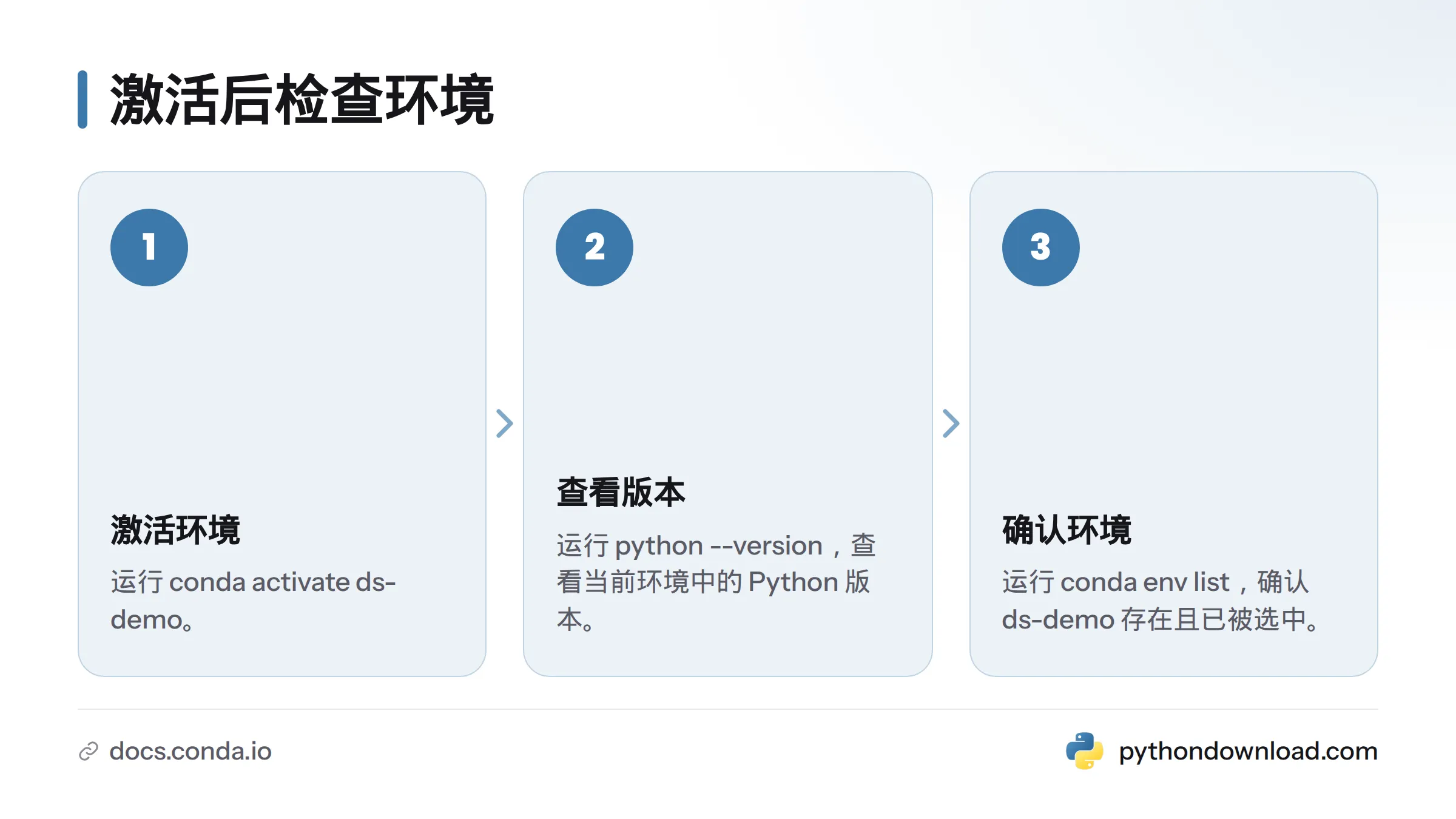
conda activate ds-demo
python --version
conda env list
python --version 会显示当前环境中的 Python 版本。环境列表则用于确认 ds-demo 存在且已被选中。我建议两项都检查,尤其是在电脑上安装了多个 Python 版本时。
查看当前环境安装的软件包,请运行 conda list。它与 conda env list 的用途不同:前者列出软件包,后者列出环境。Conda 官方文档分别介绍了环境激活命令和环境列表命令。
如果你还在安装 Python 本身,可参考Python 安装步骤指南。本文聚焦 Conda 环境的创建与管理。
conda install:安装项目所需软件包
确认命令提示符显示 ds-demo 后,再安装项目需要的软件包。下面以 NumPy、pandas 和 Matplotlib 为例:
conda install numpy pandas matplotlib
conda list
Conda 会显示待安装软件包的计划。核对后按提示继续,再用 conda list 检查包名是否出现在列表中。常用数据科学库可参阅 Python 数据科学入门指南;若项目使用 pip,可查看 pip 使用指南。
environment.yml:导出配置并尝试重建
激活 ds-demo 后,在终端运行以下命令,将环境配置导出到当前目录下的 environment.yml:
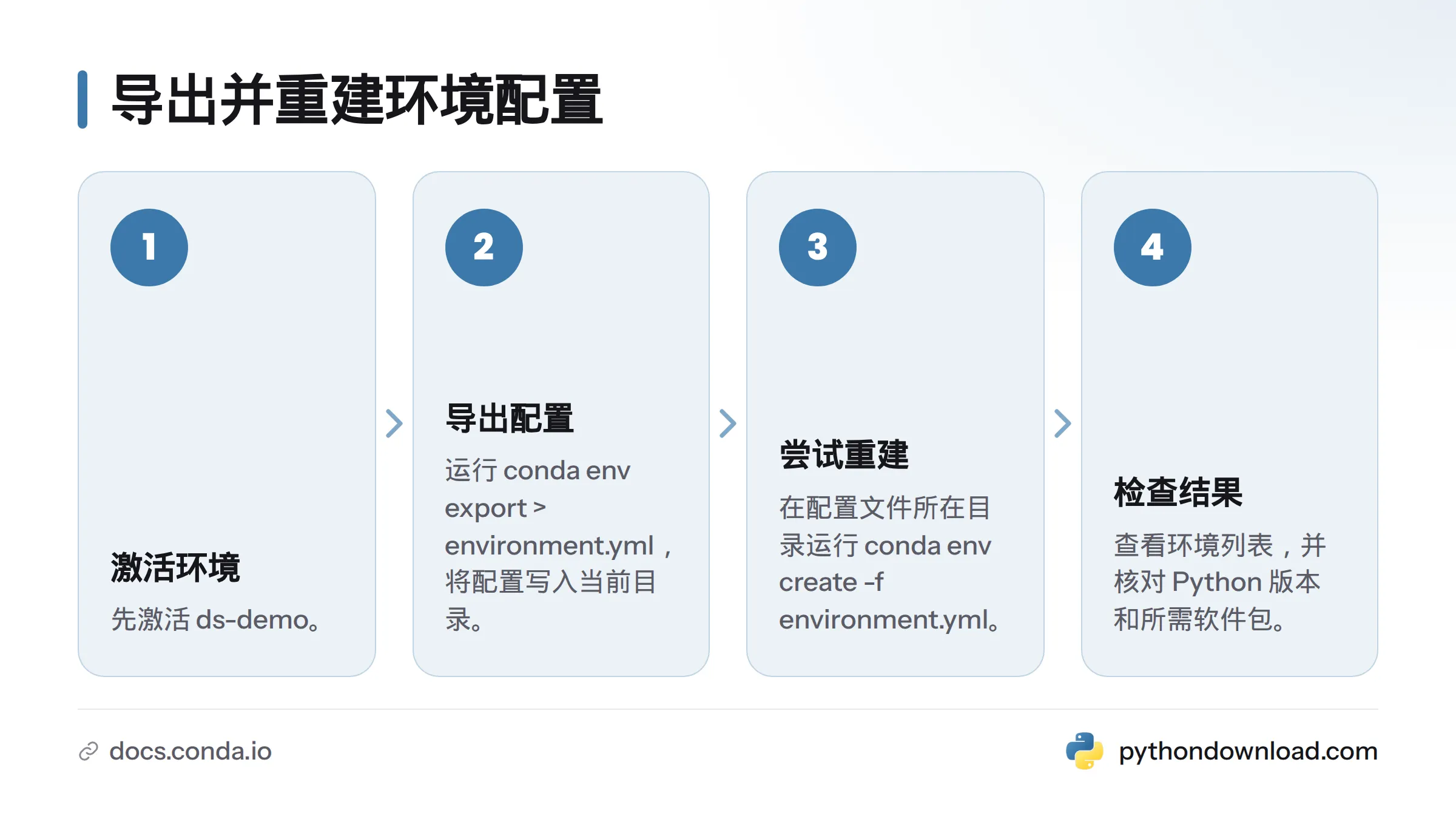
conda env export > environment.yml
导出的文件包含环境和软件包信息,可用于保存配置,或在其他位置尝试重建。命令会把文件写入当前工作目录;如需保存到其他位置,先用 cd 切换目录。若只想导出自己明确安装的软件包,可运行 conda env export --from-history,并根据需要将输出写入文件。可用选项见Conda 环境导出命令文档。
拿到配置文件后,在文件所在目录运行:
conda env create -f environment.yml
完成后用 conda env list 查找新环境,再激活它并运行 python --version。不同操作系统、软件渠道和依赖的可用情况都可能影响求解结果,因此不能只凭文件存在就认定重建成功。应检查命令执行结果、环境列表和所需软件包。配置文件的字段及其行为可查阅 Conda 文档,不要假设文件在所有平台上都会生成完全相同的环境。
Windows 上 conda activate 失败:检查终端设置
Windows 命令提示符和 PowerShell 的初始化方式不同。先确认 Conda 已安装,并在实际使用的终端中检查命令是否可用:
| 现象 | 检查与处理 | 再次核对 |
|---|---|---|
命令提示符无法识别 conda |
先尝试打开 Miniconda 或 Anaconda 提供的命令提示符。若要在普通命令提示符中使用,按官方说明初始化 cmd.exe |
关闭并重新打开终端,再运行 conda --version |
| PowerShell 无法激活环境 | 按官方说明运行 conda init powershell,然后关闭并重新打开 PowerShell |
运行 conda activate ds-demo,检查提示符和 Python 版本 |
| 提示环境不存在 | 运行 conda env list,检查环境名称和实际已创建的环境 |
使用列表中显示的名称重新激活 |
| 环境存在,但仍无法激活 | 检查 conda 命令是否可用、终端是否重新打开,以及环境名称是否拼写正确 |
再运行激活命令;若仍失败,参照 Conda 的 shell 初始化说明排查 |
可依照 Conda 官方的 Windows 使用说明和 conda init 命令文档逐项检查。终端找不到 conda,不等于环境创建失败:先用 conda --version 检查命令,再用 conda env list 检查环境是否已经创建。
conda env remove:确认名称后移除
删除前运行 conda env list,确认目标环境名称。如果当前正处于该环境,先执行 conda deactivate 退出,再删除 ds-demo:
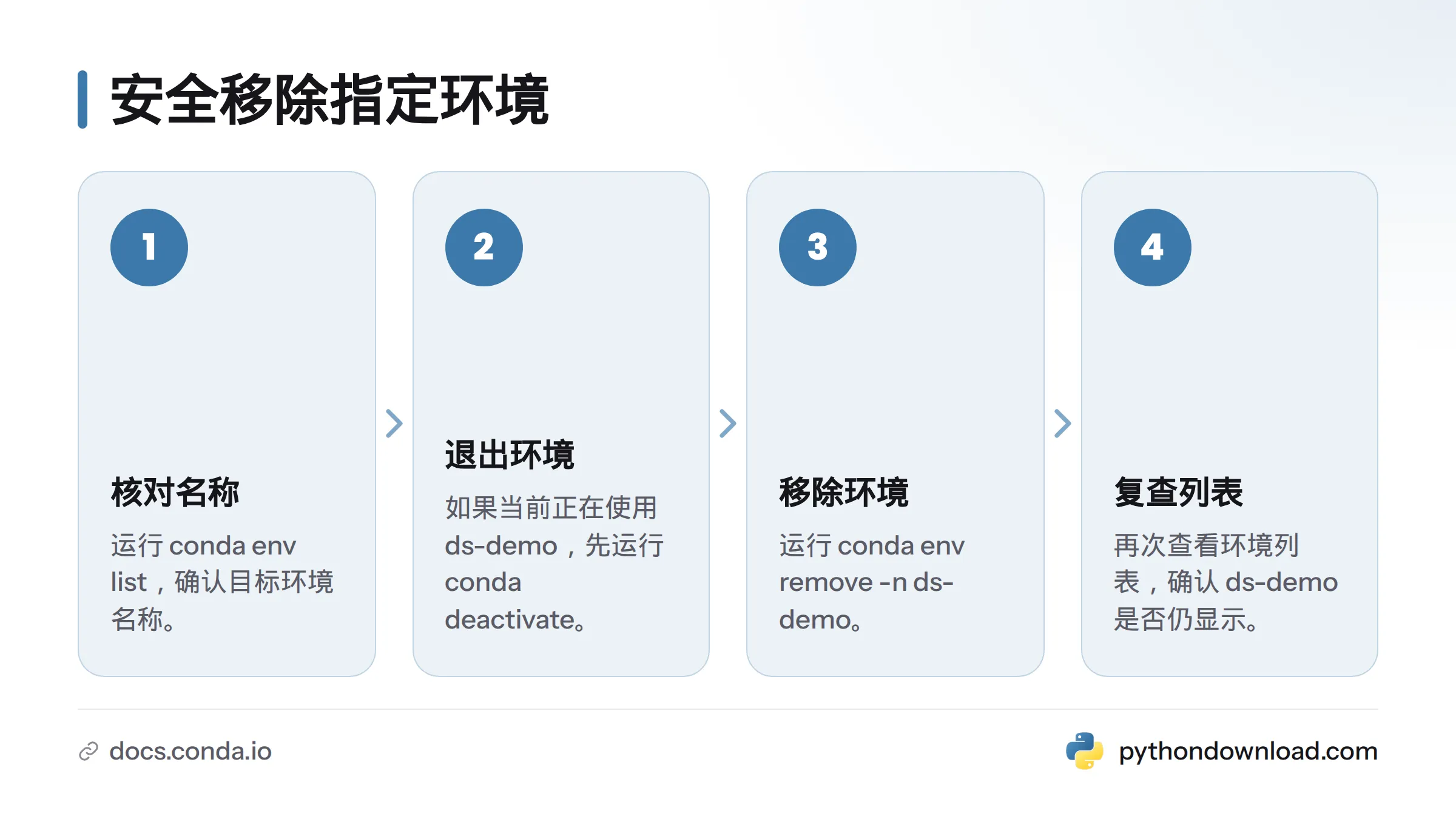
conda env remove -n ds-demo
conda env list
执行后检查列表中是否还显示 ds-demo。删除命令会移除指定环境,操作前务必核对名称,避免误删仍在使用的环境。详细参数见Conda 环境移除命令文档。
Conda 环境命令速查
| 目标 | 命令 | 检查方法 |
|---|---|---|
| 创建指定版本的环境 | conda create -n ds-demo python=3.11 |
查看安装计划,并检查环境列表 |
| 激活环境 | conda activate ds-demo |
确认提示符显示环境名 |
| 查看所有环境 | conda env list |
核对名称和当前环境标记 |
| 查看当前环境的软件包 | conda list |
查找目标包名 |
| 安装软件包 | conda install numpy pandas matplotlib |
再运行 conda list |
| 导出配置 | conda env export > environment.yml |
检查当前目录中的文件 |
| 删除环境 | conda env remove -n ds-demo |
再查看环境列表 |
若项目使用 Python 标准库提供的虚拟环境,而非 Conda,可阅读 venv 环境管理指南。Python 的背景介绍可参阅维基百科 Python 条目,更多学习资料可从 Python下载首页查找。
常见问题
conda create -n 和 conda create --name 有区别吗?
没有。-n 是 --name 的简写,两种写法后面都接环境名称。
怎么确认当前使用的是新环境里的 Python?
先运行 conda activate ds-demo,再执行 python --version。同时检查提示符中的环境名;如需核对已安装的软件包,运行 conda list。
environment.yml 能保证另一台电脑得到完全相同的环境吗?
不能只凭导出文件作此保证。平台、软件渠道和依赖的可用情况都可能影响重建结果。运行 conda env create -f environment.yml 后,应检查命令结果、环境列表和项目所需的软件包。
conda activate 失败,说明环境没创建成功吗?
不一定。先运行 conda env list。如果列表中没有目标环境,再检查创建过程;如果环境存在,问题可能与终端初始化、命令是否可用或名称拼写有关。Windows 用户还应确认使用的是命令提示符还是 PowerShell,并按对应的官方说明排查。
来源
- Conda create 命令文档,Conda 官方文档
- Conda activate 命令文档,Conda 官方文档
- Conda 环境列表命令,Conda 官方文档
- Conda 环境导出命令,Conda 官方文档
- Conda 环境移除命令,Conda 官方文档
- Windows 安装与使用说明,Conda 官方文档
conda init命令文档,Conda 官方文档- Python,维基百科
Related: conda 是什么, 在 conda 环境里用 pip 的注意事项, 用 venv 创建虚拟环境