Python安装后怎么打开? 对于零基础的新手,操作非常简单,最直接且官方默认的打开方式主要有以下三种:
-
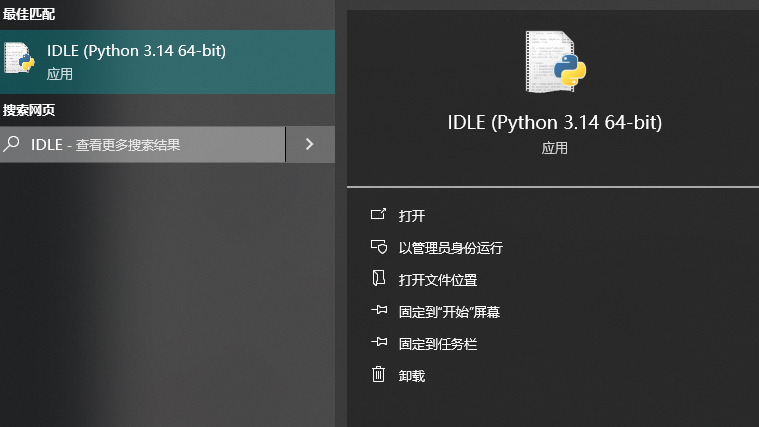
使用官方自带的 IDLE(强烈推荐新手): 点击 Windows 的“开始菜单”(或 Mac 的启动台),在搜索框中输入
IDLE,找到带有 Python 图标的程序点击运行即可。这是一个带有图形界面的基础代码编辑器。 -
使用命令行窗口(CMD / 终端): 按下键盘上的
Win + R键,输入cmd后回车(Mac 用户打开“终端”)。在弹出的黑框中输入小写的python(或 Mac 下输入python3)并按回车。如果出现>>>符号,说明 Python 已成功打开并进入了交互模式。 -
直接运行可执行文件(不推荐作为日常使用): 在 Windows 的开始菜单中直接搜索
Python 3.x(x代表您的版本号,如3.12),点击带有黑色图标的程序,会弹出一个直接运行 Python 解释器的黑色命令行窗口。
很多编程初学者在满怀热情地点击了“Next”完成 Python下载安装后,面对毫无反应的电脑桌面,往往会感到一头雾水:“桌面怎么没有快捷方式?”、“Python安装后怎么打开?”。与常见的游戏或办公软件不同,Python 本质上是一种“底层运行环境”和“解释器语言”,它不会强制在桌面上生成一个显眼的入口。
本文将面向所有普通用户,摒弃晦涩难懂的极客术语,为您深度拆解 Python安装后怎么打开 的全套实战策略。从最基础的原生入口、环境变量配置,到现代开发者必备的专业 IDE(集成开发环境)全景图,助您安全、高效地迈出编程第一步!
一、 为什么安装完 Python 桌面没有图标?理解运行机制
在解决 Python安装后怎么打开 这个问题之前,我们需要先纠正一个观念上的误区。
当我们安装微信或浏览器时,安装程序会在桌面生成一个 .exe 或 .app 的快捷方式,双击即可打开一个拥有完整图形用户界面(GUI)的软件。然而,Python 是一门编程语言的“核心引擎”(解释器)。你可以把它想象成汽车的发动机,发动机本身并不具备方向盘和座椅(图形界面),它是为其他软件(汽车)提供动力的。
因此,当你安装好 Python 后,你实际上是在电脑系统中植入了一个能够听懂并执行 Python 语法的“翻译官”。要与这个翻译官对话,我们需要借助特定的“对讲机”——这就是我们然后要介绍的各种打开方式。
二、 基础实操:零工具的官方默认打开方式
无论您使用的是 Windows 还是 macOS,官方在安装包中都为您准备了基础的入口。以下是解答 Python安装后怎么打开 最正宗的官方做法。
方式一:利用 IDLE (Integrated Development and Learning Environment)
这是 Python 官方专为初学者打造的轻量级集成开发环境。如果您在安装时没有刻意取消勾选,它会默认安装在您的电脑中。
Windows 系统操作步骤:
-
点击屏幕左下角的“开始”图标(或按下键盘上的 Windows 徽标键)。
-
在顶部的搜索框中,输入字母
IDLE。 -
系统会自动匹配出名为
IDLE (Python 3.x 64-bit)的应用程序。 -
单击它,您会看到一个类似于纯白文本编辑器的窗口弹出,且屏幕上会出现
>>>提示符。这就是 Python 的交互式编程界面。
macOS 系统操作步骤:
-
打开“启动台 (Launchpad)”或使用 Spotlight 搜索(按下
Command + 空格)。 -
输入
IDLE。 -
点击带有 Python 标志性火箭或两条蛇图标的应用程序即可打开。
为什么推荐新手用 IDLE?
IDLE 提供了基础的语法高亮(将不同的代码用不同颜色显示,方便阅读),并且自带一个简单的文件编辑器(通过点击左上角的 File -> New File 可以编写长篇代码并保存为 .py 文件)。它是零基础用户最初探索 Python安装后怎么打开 的最佳答案。
方式二:通过操作系统的命令行 (Command Prompt / Terminal)
这种方式看起来非常“黑客”,也是专业程序员最常用的底层调试手段,被称为“交互模式(REPL)”。
Windows 系统操作步骤:
-
按下快捷键
Win + R,打开“运行”对话框。 -
在输入框中输入小写的
cmd,点击“确定”,此时会弹出一个黑色的命令提示符窗口。 -
在闪烁的光标处,输入纯小写字母:
python,然后按下回车键(Enter)。 -
如果安装正确,您会看到版本信息(如 Python 3.12.0),下方紧接着出现
>>>。此时您已经成功打开了 Python,可以输入1+1然后回车试试。
macOS 系统操作步骤:
-
打开“终端 (Terminal)”应用(可以在启动台的“其他”文件夹中找到,或通过 Spotlight 搜索)。
-
在终端窗口中,输入纯小写字母:
python3,按下回车键。-
注意:由于较老的 Mac 系统自带了 Python 2.7 且命令被
python占用,因此为了打开您新安装的 Python 3,必须输入python3。
-
退出交互模式的方法: 当您想关闭这个黑框里的 Python 状态时,只需输入 exit() 然后回车,或者直接按下键盘上的 Ctrl + Z(Windows)/ Ctrl + D(Mac),然后再按回车即可。
三、 核心避坑指南:输入 python 后提示“不是内部或外部命令”怎么办?
在全网搜索 Python安装后怎么打开 的用户中,至少有 40% 的人在尝试“命令行打开法”时,会遭遇一个极其让人崩溃的红字报错:
'python' 不是内部或外部命令,也不是可运行的程序或批处理文件。
故障原因分析:
这并不是您没有安装成功,而是由于您在安装过程中,忘记勾选了“Add Python to PATH”(将 Python 添加到系统环境变量) 的选项。操作系统不知道去哪个文件夹里寻找 python.exe 这个文件。
完美补救方案(无需卸载重装):
-
查找 Python 安装路径:
-
打开您的 Windows 开始菜单,搜索
Python。 -
右键点击搜到的 Python 应用程序,选择“打开文件所在的位置”。
-
如果弹出的依然是一个快捷方式,继续右键该快捷方式,再次选择“打开文件所在的位置”。
-
此时您进入了真正的安装目录(例如
C:\Users\YourName\AppData\Local\Programs\Python\Python312)。复制这个文件夹的完整路径。
-
-
配置系统环境变量:
-
在电脑桌面上,右键点击“此电脑(或我的电脑)”,选择“属性”。
-
点击右侧或底部的“高级系统设置”。
-
在弹出的面板中,点击底部的“环境变量”按钮。
-
在下方的“系统变量”列表中,向下滚动找到名为
Path的变量,双击打开它。 -
点击右侧的“新建”,将刚才复制的 Python 安装路径粘贴进去。
-
再次点击“新建”,输入刚才路径加上
\Scripts(例如C:\Users\YourName\AppData\Local\Programs\Python\Python312\Scripts)。这个路径是为了方便以后使用pip安装第三方库。 -
一路点击“确定”保存所有设置。
-
-
重启验证:
-
必须关闭之前打开的所有 cmd 黑窗口,重新按
Win + R输入cmd打开一个新的命令行。 -
再次输入
python并回车。如果成功出现>>>,恭喜您彻底解决了这个拦路虎!
-
四、 进阶开发者必看:专业 IDE 是如何“打开” Python 的?
当您度过了初学期,开始编写包含几十上百行代码的爬虫脚本、数据分析项目或网站后端时,IDLE 和黑色的命令行就显得力不从心了。真正的程序员在解决 Python安装后怎么打开 这个需求时,几乎清一色地选择了 IDE(集成开发环境)。
IDE 就像是一个超级豪华的汽车驾驶舱,它不仅包含了用来运行代码的 Python 引擎,还集成了智能代码补全、自动纠错、一键调试、项目管理等无数强大功能。以下是目前业界最主流的两款工具:
1. 微软的良心之作:Visual Studio Code (VS Code)
VS Code 是一款免费、开源且极其轻量级的代码编辑器。它本身不支持运行 Python,但通过安装官方插件,它可以完美“挂载”您电脑里的 Python 解释器。
配置与打开步骤:
-
访问官方网站下载并安装 VS Code。详情请参考 VS Code 官方 Python 配置教程。
-
打开 VS Code,点击左侧导航栏的方块图标(扩展插件市场),搜索
Python,找到由 Microsoft 发布的插件并点击安装。 -
点击左上角的
文件 -> 新建文本文件,编写一段简单的代码。 -
按下
Ctrl + S将文件保存为后缀为.py的文件(例如test.py)。 -
此时,VS Code 的右下角会自动识别并显示您电脑上安装的 Python 版本号(如
3.12.0 64-bit)。 -
点击软件右上角的“三角形播放按钮”(Run Python File),软件会在底部的终端窗口中自动调用 Python 引擎并输出运行结果。
2. 捷克公司的重型武器:PyCharm
如果您从事的是极其庞大的商业项目开发,JetBrains 公司出品的 PyCharm 是不二之选。它专为 Python 深度定制。
配置与打开步骤:
-
前往官方下载 PyCharm Community Edition(社区免费版)。如果您需要了解其全貌,可查阅 PyCharm 官方快速入门指南。
-
打开软件,点击
New Project(新建项目)。 -
在项目设置界面,PyCharm 会非常智能地自动搜索您电脑中安装的 Python,并在
Base interpreter中将其设为默认。 -
点击
Create。在生成的默认main.py文件中,右键点击代码区域,选择Run 'main',底部的控制台就会展示运行状态。
在您熟练掌握了如何利用这些高级 IDE 打开 Python 并准备开发复杂的商业项目时,尤其是在涉及批量数据抓取等前沿领域,很多人会问:在法律允许的范围内我能抓取哪些数据?这就引申出了合规性问题。强烈建议您在写下第一行爬虫代码前,先了解相关法律边界,您可以阅读我们精心准备的 Python爬虫合法吗?2026年最新网络爬虫法律边界与合规指南,确保您的技术之路走得稳健而安全。
五、 “正确”的打开方式:理解并使用虚拟环境 (Virtual Environment)
当您向资深程序员请教 Python安装后怎么打开 时,他们可能会反问你:“你要打开的是全局环境,还是虚拟环境?”
这是一个非常重要的高阶概念。假设您有两个不同的项目:项目 A 需要使用旧版本的网页请求库,而项目 B 需要使用最新版本。如果大家都共用电脑里唯一的一个“全局 Python”,就会产生冲突,导致其中一个项目崩溃。
因此,现代 Python 开发的“正确打开方式”是:为每一个项目创建一个独立的沙盒,即“虚拟环境(venv)”。
如何在命令行中创建并“打开”虚拟环境?
-
打开系统的 cmd 或终端。
-
使用
cd命令进入您想要存放代码的文件夹(例如:cd D:\MyPythonProjects)。 -
输入命令创建虚拟环境(下面其命名为
myenv):python -m venv myenv(此时系统会静默几秒钟,为您拷贝一份纯净的 Python 解释器副本到当前文件夹下)。
-
激活(打开)虚拟环境:
-
Windows: 输入
myenv\Scripts\activate并回车。 -
macOS/Linux: 输入
source myenv/bin/activate并回车。
-
-
激活成功后,您会看到命令行路径的最左侧多了一个
(myenv)的标识。这表示您此时对 Python 进行的任何打开操作、任何第三方包的安装(如pip install numpy),都将被安全地隔离在这个特定的文件夹内,绝对不会污染您电脑的全局系统环境。
六、 运行您的第一行代码:验证 Python 是否完美运转
了解了这么多关于 Python安装后怎么打开 的理论和入口,现在是时候检验成果了。编程界的传统是,任何程序员在接触一门新语言时,都要向世界发出一声问候。
请选择前文提到的任何一种打开方式(无论是 IDLE 的 >>> 处,还是 cmd 的 >>> 处),输入以下这行极其经典的测试代码,请注意所有的括号和双引号都必须是英文半角状态下输入的:
print("Hello, World!")
然后坚定地按下回车键(Enter)。
如果在您的命令下方,系统如预期般干净利落地打印出了 Hello, World! 这几个字符,那么恭喜您!这标志着您的 Python 环境不仅已经成功安装,且各项配置完美无缺,您已经正式跨入了 Python 开发者的行列。
七、 常见高频问题解答 (FAQ)
为了使这篇指南尽可能全面,我们为您汇总了在搜索引擎上关于 Python安装后怎么打开 最常被问及的三个衍生问题:
Q1:我安装了 Python,但是在开始菜单里搜不到 IDLE 怎么办?
A:这种情况通常发生在您安装时选择了“自定义安装(Customize installation)”,并且在第二步的组件选择面板中,取消勾选了 tcl/tk and IDLE 选项。解决办法很简单:找到您下载的 Python 安装包,双击重新运行,选择 Modify(修改),将 tcl/tk and IDLE 重新勾选并继续安装即可。
Q2:我有必要将 Python 安装在 C 盘吗?装在 D 盘会不会影响打开?
A:完全不需要强制安装在 C 盘。装在 D 盘或 E 盘丝毫不会影响程序的运行,且能为您的系统盘节省空间。唯一需要注意的是,如果您更改了默认路径,在遇到“无法识别命令”的错误时,请务必回忆起您修改后的路径,并按照本文第三部分的教程将其正确地添加到系统环境变量 Path 中。
Q3:我可以用记事本写 Python 并且打开它吗?
A:完全可以。Python 代码本质上就是普通的纯文本。您可以右键新建一个文本文档,在里面写上代码,然后将文件的后缀名从 .txt 修改为 .py。然后打开 cmd,利用 cd 命令进入该文件所在的目录,然后输入命令 python 文件名.py 即可运行该脚本。但这仅限演示,在实际工作开发中,请务必使用 VS Code 或 PyCharm 等专业工具以确保排版缩进不出错。