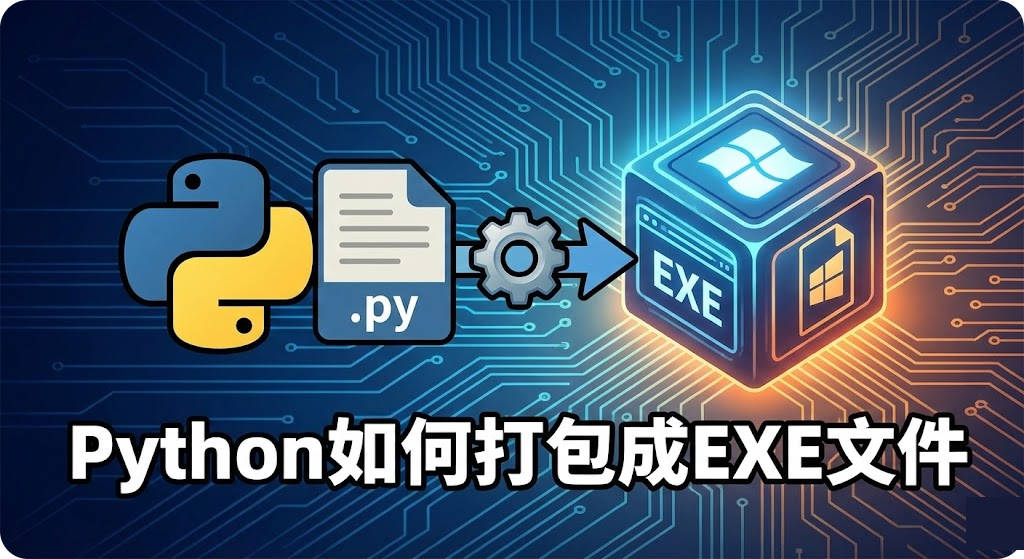
先搞清楚:Python 打包成 EXE 的本质是什么?
Python 程序通常依赖:解释器 + 第三方库 + 你的代码 + 资源文件(图片/配置/模型)。所谓“打包成 exe”,就是把这些内容一起封装,让目标电脑无需安装 Python 也能运行。
常见打包工具有三类:
-
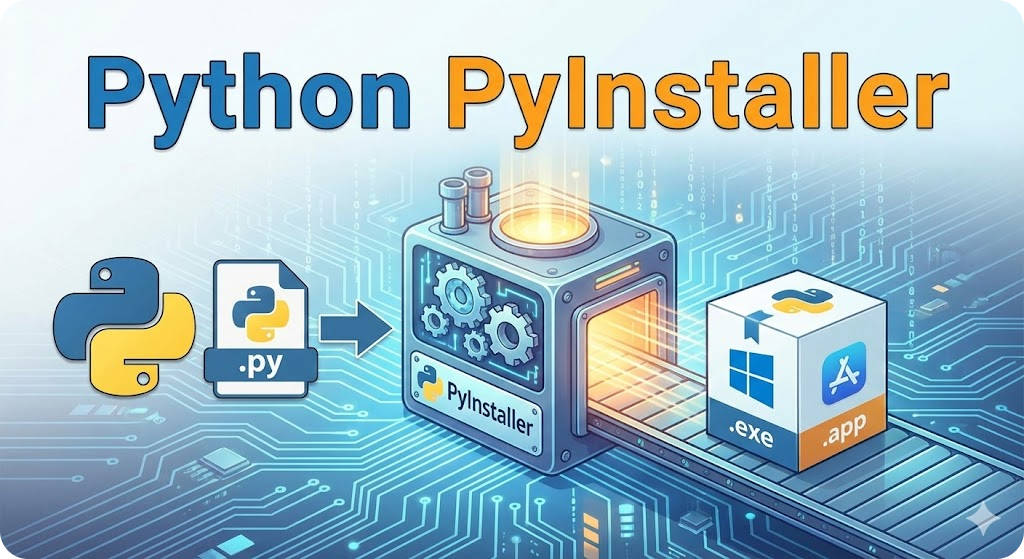
PyInstaller:上手最简单,社区最成熟,适合大多数脚本/GUI 项目
-
Nuitka:把 Python 编译成 C/C++ 再生成 exe,性能与体积更可控,但配置更复杂
-
cx_Freeze:稳定传统方案,适合需要更细粒度构建配置的项目
如果你只想“最快生成可运行 exe”,建议优先 PyInstaller。
打包前准备:别跳过这一步(决定你后面少踩 80% 坑)
1)使用虚拟环境(强烈建议)
虚拟环境能让依赖更干净,打包出来更稳定。
2)确认脚本入口清晰
把主运行文件固定为 main.py(或 app.py),并保证:
这对 PyInstaller/Nuitka 识别入口很重要。
用 PyInstaller 打包 EXE(最常用、最推荐)
1)安装 PyInstaller
2)一条命令生成 exe(最简版本)
-
-F/--onefile:打成单文件 exe(最常见需求)
生成的 exe 在:dist/main.exe
3)带界面的程序不弹黑窗口(Tkinter/PyQt/微信小工具等)
-
-w/--noconsole:隐藏控制台窗口(GUI 程序必备)
4)加图标(.ico)
图标必须是 .ico(不是 png/jpg),否则会出现图标不生效或打包报错。
资源文件怎么一起打包?(图片/配置文件/模型/SQLite)
这是新手最常卡住的一点:程序在 IDE 里能读到文件,但打包后路径变了。
1)命令行添加资源(简单项目)
Windows 分隔符用 ;(Mac/Linux 用 :)。
2)代码里正确获取资源路径(通用写法)
这段是打包后读资源的“标准姿势”,非常实用。
打包后文件太大?三种有效瘦身方法
方法1:改为 --onedir(文件夹模式)
单文件(onefile)启动会解压到临时目录,体积也更大;文件夹模式更轻、更快。
方法2:清理依赖(从源头减少)
只装你需要的库。很多项目体积大是因为装了“全家桶”。
方法3:用 UPX 压缩(可选)
UPX 能压缩部分二进制,但有概率增加误报风险。建议只在确定要压缩时再启用。
杀毒软件误报怎么办?(非常常见,但有应对方法)
PyInstaller 的 onefile 打包方式会产生“自解压行为”,容易被部分杀毒误判。
实用建议:
-
优先使用 onedir 文件夹模式(误报更少)
-
给 exe 签名(企业项目强烈建议)
-
不要把 exe 放在可疑路径、不要自带下载器/注入行为
-
给用户提供校验(hash)与下载页说明
如果你在做 Python 副业接单或交付客户,建议你把“打包交付”和“安全说明”一起写进交付文档,这类经验在这篇文章里也有更系统的建议:
在制作交付型项目之前,你可以顺便阅读 [Python如何接单赚钱?2026新手副业指南:渠道、定价与…]
进阶方案:Nuitka 打包(更像“编译”,适合追求性能/更低误报)
Nuitka 的思路是把 Python 转成 C/C++ 再构建,通常对性能更友好,也可能减少某些误报。
安装:
基础打包(单文件)示例:
如果你项目较大(例如包含数据处理、模型推理、长时间运行),Nuitka 值得投入时间研究。
另一个稳妥选项:cx_Freeze(适合需要可控构建配置)
安装:
它更偏“工程化构建”,适合有固定发布流程的项目(例如版本号、依赖分组、打包脚本长期维护)。参考cx_Freez官方说明。
常见报错与快速排查清单(收藏级)
1)ModuleNotFoundError(缺模块)
-
先确认虚拟环境里装了依赖:
pip list -
对动态导入的库,PyInstaller 可能识别不到:加 hidden-import
2)打包后找不到资源文件
-
用
--add-data+resource_path()组合解决(上文已给)
3)运行秒退、无报错
-
先去掉
-w看控制台输出:
4)GUI 程序字体/主题异常
-
确认资源(字体/主题文件)被加入
--add-data -
某些框架需额外插件(如 PyQt 的 platform 插件)
推荐的发布流程
为了让你的教程更“可信、可复现、可交付”,建议文章末尾给读者一套固定流程:
-
新建虚拟环境
-
安装依赖
-
本地运行通过(必要)
-
PyInstaller 生成 spec(可选)
-
打包 → dist 输出
-
复制到一台没装 Python 的电脑测试
-
再发布给用户(附版本号、更新记录、常见问题)
新手怎么选最省时间?
-
只要能用、最快交付:PyInstaller(首选)
-
追求更好性能/更像编译:Nuitka
-
想要工程化、配置可控:cx_Freeze
你要是愿意,我也能按你的项目类型(命令行工具 / GUI / 带资源文件 / 带模型)把上面的命令改成一套可直接复制的最终打包命令,并给你一份“发布检查清单”。