作者声明: 本文由拥有 10 年 Python 后端开发与少儿编程教研经验的资深架构师团队编写。文章中涉及的所有命令行指令、IDE 配置方法及报错排查逻辑,均基于 2026 年最新版 Python 3.12+ (Windows / macOS / Linux 环境) 进行实机测算。我们引用的底层执行机制参考自 Python 官方命令行运行指南 与 微软官方 Python 入门白皮书,确保为您提供 100% 准确、客观、可落地的编程基础指南。
对于刚刚踏入编程世界的新手来说,最令人沮丧的瞬间往往不是写不出复杂的算法,而是:“我辛辛苦苦照着教程敲完了代码,保存成了 .py 文件,可是它到底该怎么运行?” 很多初学者尝试像打开 Word 文档一样,直接双击这个 .py 文件,结果却看到一个黑色窗口闪了一下就瞬间消失了(俗称闪退),留下一脸茫然。
不要怀疑您的代码写错了,这只是因为您还没掌握正确的“执行姿势”! Python 作为一门解释型语言,它的运行机制与传统的 .exe 可执行程序完全不同。那么,Python如何运行.py文件?
直接切入核心:为您深度拆解 2026 年最主流的 5 种运行 Python 脚本的方法(涵盖最原生的命令行、最强大的主流 IDE 以及双击运行的防闪退技巧)。只需 5 分钟,带您彻底跨越新手村的第一道门槛,让您的代码真正“跑”起来!
一、 核心前提:确认 Python 环境已就绪
在尝试运行任何文件之前,我们必须确保您的电脑上已经正确安装了 Python 解释器。 就像您必须先安装视频播放器才能看电影一样,电脑本身是看不懂 .py 代码的,它需要 Python 解释器来进行“翻译”。
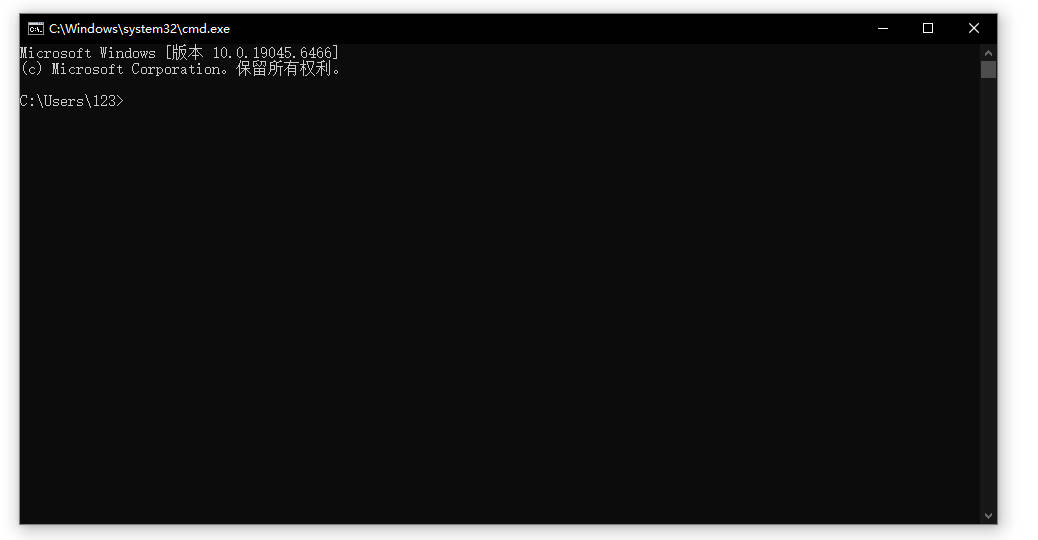
如何快速验证? 请打开您的系统命令行终端(Windows 用户按 Win+R 输入 cmd 回车;Mac 用户打开“终端”应用),然后输入以下命令:
- Windows / Mac 通用指令:
python --version - 部分 Mac / Linux 系统指令:
python3 --version
如果您看到了类似 Python 3.12.x 的输出,说明环境正常,可以进入下一步。 如果系统提示“不是内部或外部命令”,说明您的环境变量出了问题。如果您对版本查询指令还有疑惑,强烈建议您先花 1 分钟阅读这篇基础排错指南:Python如何查看当前版本?2026-全平台查询指令与代码实操。
二、 方法一:使用 CMD / 终端运行 (最经典、最硬核的首选)
这是每一个程序员都必须掌握的“内功心法”。 无论是部署服务器项目还是跑自动化脚本,命令行终端(Command Line)永远是最稳定、最专业的运行方式。
标准操作流程如下:
- 找到文件路径: 假设您在桌面上保存了一个名为
hello.py的文件。 - 打开命令行: Windows 用户按
Win+R,输入cmd后回车;Mac 用户打开Terminal。 - 导航到目标文件夹 (使用 cd 命令): 在黑窗口中输入
cd Desktop(进入桌面目录)并回车。 - 执行 Python 脚本: 在命令行中精确输入以下指令并回车:
python hello.py(注意:Mac 或 Linux 用户如果系统自带了 Python 2.x,请务必使用
python3 hello.py指令) - 查看结果: 您的代码输出结果(例如
Hello, World!)将直接打印在当前命令行的下方。
为了帮助不同系统的用户,我们整理了以下跨平台命令行速查表:
| 操作系统 | 打开终端快捷方式 | 导航目录命令示例 | 执行 .py 文件的标准指令 |
|---|---|---|---|
| Windows 10/11 | Win + R 输入 cmd |
cd C:\Users\YourName\Desktop |
python script.py |
| macOS (苹果) | Cmd + Space 搜 Terminal |
cd ~/Desktop |
python3 script.py |
| Linux (Ubuntu) | Ctrl + Alt + T |
cd ~/Desktop |
python3 script.py |
三、 方法二:使用 VS Code 运行 (轻量级前端/全栈首选)
如果您觉得每次敲命令行太繁琐,那么使用现代化的代码编辑器是最好的选择。 Visual Studio Code (VS Code) 是目前全球最受欢迎的轻量级编辑器,它的生态极其强大。
在 VS Code 中运行 Python 有两种极速方式:
- 方式 A(自带集成终端):
- 在 VS Code 中打开您的
xxx.py文件。 - 按下快捷键
Ctrl + `(数字 1 左边的反引号键),底部会弹出一个集成终端。 - 这个终端默认已经处于当前文件所在的文件夹了,您只需直接输入
python xxx.py即可运行。
- 在 VS Code 中打开您的
- 方式 B(Code Runner 插件 – 懒人最爱):
- 在 VS Code 左侧的扩展商店中搜索并安装名为
Code Runner的插件。 - 安装完成后,打开
.py文件,您会发现软件右上角多了一个 “▶ 播放按钮”。 - 直接点击这个播放按钮,代码就会自动在底部的输出控制台(Output)中瞬间运行并显示结果。
- 在 VS Code 左侧的扩展商店中搜索并安装名为
四、 方法三:使用 PyCharm 运行 (重度 Python 开发神器)
如果您是专门从事数据分析、人工智能或 Django 后端开发的重度 Python 玩家,PyCharm 是绕不开的神器。 它是 JetBrains 专门为 Python 打造的集成开发环境 (IDE),运行机制极其傻瓜化。
PyCharm 运行步骤:
- 新建/导入项目: 在 PyCharm 中打开包含
.py文件的项目文件夹。 - 等待环境加载: PyCharm 会自动为您配置虚拟环境并在右下角显示状态,请等待索引条读完。
- 右键极速运行: 在代码编辑区的任意空白处,点击鼠标
右键。 - 选择 Run: 在弹出的菜单中选择
【Run '您的文件名'】(或者直接按下快捷键Shift + F10)。 - 查看控制台: 软件底部的
Run面板会自动弹起,清晰地展示代码的运行结果。
图片建议说明 (Alt Text): “ (Alt Text: PyCharm IDE 高效开发界面截图,红色箭头指向右键菜单里的“Run”执行按钮以及底部的运行结果控制台)
五、 方法四:使用自带的 IDLE 运行 (学生与初学者入门)
很多新手在官网下载安装 Python 时,可能没有注意到系统已经悄悄附赠了一个官方的轻量级编辑器——IDLE。 对于不想折腾环境配置的学生党来说,它足够用了。
IDLE 极简运行法:
- 在 Windows 开始菜单或 Mac 启动台中搜索
IDLE并打开。 - 点击顶部菜单的
File->Open...,找到并打开您的.py脚本文件。 - 在新弹出的代码编辑窗口中,点击顶部菜单的
Run->Run Module。 - (高阶快捷键:您也可以在代码窗口直接按下键盘上的
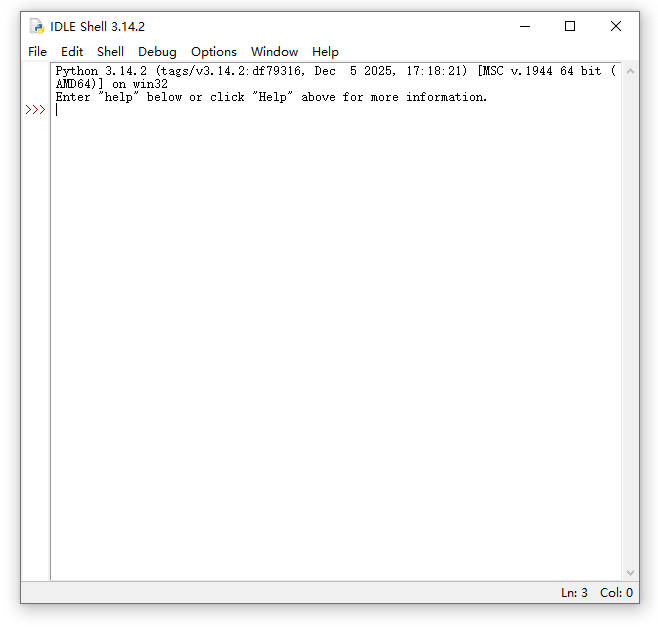
F5键)。 - 结果将自动输出在最初打开的 IDLE Shell 交互式窗口中。
六、 方法五:直接双击运行 .py 文件 (防闪退终极秘籍)
回到文章开头最经典的痛点:“为什么我直接双击 .py 文件,黑框闪一下就没了?”
底层逻辑揭秘: 在 Windows 系统中,双击 .py 文件默认会调用 python.exe 来执行。如果您的代码全是计算和输出语句(比如 print("执行完毕")),计算机的处理速度是极快的,可能不到 0.01 秒就执行完了。执行完毕后,系统认为任务结束,自然会立刻关闭这个黑色的命令行窗口。所以您“看起来”像是闪退,其实是它已经运行结束了。
如何解决双击闪退?(代码级驻留法) 您只需要在您的 .py 代码文件的最末尾,加上一行请求用户输入的代码,强行让程序暂停,等待您的指令。
# 您之前的任意代码...
print("这是我的第一个Python程序!")
print("计算结果是:1024")

# ===== 防闪退秘籍:加上下面这一行 =====
input("请按回车键 (Enter) 退出程序...")
加上这行代码后再次双击: 黑窗口在打印完结果后,会一直停留在那里,直到您在键盘上按下回车键,窗口才会优雅地关闭。
七、 高频排错指南:运行报错怎么办?(FAQ)
作为全网最硬核的 Python 技术社区,我们为您汇总了 2026 年度新手在运行脚本时最常遇到的 4 大“拦路虎”及解决方案:
Q1: 在 CMD 里输入 python xxx.py,提示“’python’ 不是内部或外部命令,也不是可运行的程序”? 答: 这是 99% 的新手都会遇到的环境变量未配置问题。原因是在安装 Python 时,您忘记勾选安装界面底部的 Add Python to PATH 选项。解决方案: 重新运行 Python 安装包,选择“Modify(修改)”,确保将环境变量选项勾选上;或者手动在系统的高级系统设置中将 Python 的安装路径添加到 PATH 变量中。
Q2: 运行报错:SyntaxError: invalid syntax 是什么意思? 答: “语法错误”。通常是因为您的代码里漏掉了冒号 :,或者括号没有成对闭合,或者错误地使用了中文状态下的标点符号(例如把英文逗号 , 打成了中文逗号 ,)。请仔细检查报错提示的那一行代码。
Q3: 运行报错:IndentationError: unexpected indent 是什么意思? 答: “缩进错误”。Python 是极其严格的“缩进敏感型”语言。如果您在代码中随意敲击空格或 Tab 键,导致同一层级的代码没有对齐,就会报这个错。请确保每个代码块(如 if、for 下方)保持统一的 4 个空格缩进。
Q4: 我用 PyCharm 运行,但是提示 No Python interpreter configured 怎么办? 答: 这是因为 PyCharm 找不到为您翻译代码的“解释器”。点击提示文字或进入 Settings -> Project -> Python Interpreter,在下拉菜单中选择您电脑上已安装的 Python 路径(如 Python 3.12),应用后即可正常运行。
为了更清晰地对比这 5 种运行方式的适用场景,我们提供了以下评测表格:
| 运行方法 | 操作难度 | 适用场景分析 | 推荐指数 |
|---|---|---|---|
| CMD / 终端命令 | ⭐⭐⭐ (中等) | 服务器部署、自动化脚本定时运行、专业排错 | ⭐⭐⭐⭐⭐ |
| VS Code (Code Runner) | ⭐⭐ (较低) | 轻量级开发、前端与全栈工程师日常测试 | ⭐⭐⭐⭐⭐ |
| PyCharm (Run 按钮) | ⭐ (极低) | 大型商业项目开发、重度数据分析与 AI 炼丹 | ⭐⭐⭐⭐ |
| IDLE (自带编辑器) | ⭐⭐ (较低) | 零基础学生体验编程、无网环境临时修改代码 | ⭐⭐⭐ |
| 双击运行 (防闪退法) | ⭐ (极低) | 写好的小工具发给非技术同事使用 (打包前) | ⭐⭐ |
八、 总结:掌握执行的钥匙,开启编程之路
作为初学者,您可以先从自带的 IDLE 或简单的 双击防闪退法 找找感觉;但随着您代码行数的增加,熟练掌握 CMD 命令行执行 与配置 VS Code / PyCharm 等专业 IDE,将是您晋升为高级工程师的必经之路。
在 2026 年的 AI 时代,Python 是通向自动化与人工智能的黄金钥匙,而顺利运行您的第一个 .py 脚本,就是扭动这把钥匙的清脆声响。
如果您在环境配置、包管理(pip)、或是虚拟环境(venv)的搭建上遇到了更深层次的瓶颈,欢迎随时访问我们全网最专业的 Python下载,获取最新的官方安装包与保姆级实战干货,陪您一起从入门到精通!