对于开发者,尤其是刚入门 Python 的新手来说,最令人抓狂的时刻往往不是代码报错,而是——坏掉的开发环境。
你可能经历过这样的场景:为了解决某个库的兼容性问题,或者仅仅是想从 Python 3.8 升级到 3.12,你点击了“卸载”。但是,当你重新安装新版本后,发现终端里的 python 命令依然指向旧版本,或者 pip 安装包时莫名其妙报错。
这通常是因为普通的卸载程序并没有清理干净。Python 的卸载过程往往会留下大量的“数字垃圾”:环境变量、pip 缓存、第三方库残留文件以及注册表键值。
无论你是 Windows、Mac 还是 Linux 用户,这篇指南都能帮你把电脑恢复到“从未安装过 Python”的纯净状态。
一、 为什么普通的“卸载”是不够的?
在开始操作之前,我们需要明白为什么 Python 这么难删。
当我们通过 Windows 的“添加或删除程序”或 Mac 的“移到废纸篓”进行卸载时,系统通常只会删除 Python 的核心解释器(Interpreter)。然而,以下三样东西通常会被保留:
-
第三方库(Site-packages):你自己用
pip install下载的那些 Pandas、NumPy 等库,通常不会被自动删除。 -
配置文件与缓存:pip 下载的缓存文件、用户个人的配置信息。
-
系统环境变量:这是最致命的。如果 PATH 变量没有清理干净,系统依然会去旧的路径寻找 Python,导致新安装的版本失效。
彻底的清理,必须是全方位的。
二、 Windows 系统:从控制面板到注册表的深度清理
Windows 是 Python 环境污染的重灾区。请严格按照以下步骤操作。
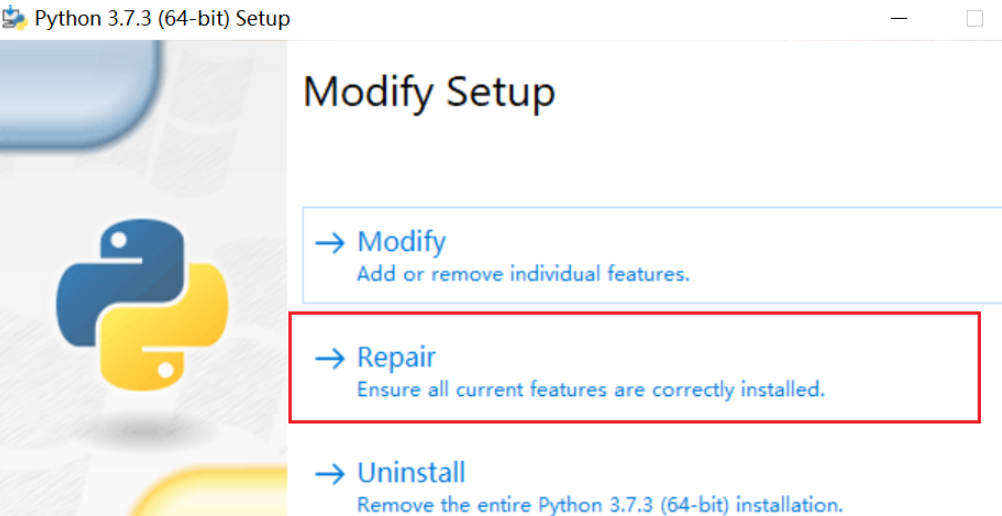
第一步:标准卸载(基础)
这是最简单的一步,但也有细节需要注意。
-
打开 “设置” -> “应用” -> “安装的应用”。
-
在搜索框输入
Python。 -
关键点:你可能会看到多个结果,例如
Python 3.10.2 (64-bit)、Python Launcher等。 -
请先卸载具体的版本(如 Python 3.10),最后卸载 Python Launcher。Launcher 是负责帮你管理多个版本的启动器,最后删它比较保险。
第二步:清理残留文件夹(重中之重)
卸载程序跑完后,你的硬盘里其实还躺着几百兆的垃圾。
-
确保你已开启 “显示隐藏文件”(在文件资源管理器 -> 查看 -> 显示 -> 隐藏的项目)。
-
导航到以下路径(将
YourUser替换为你的用户名):C:\Users\YourUser\AppData\Local\Programs\Python-
如果这个文件夹还在,直接 Shift+Delete 永久删除。这里通常残留着旧版本的空壳。
-
-
导航到 pip 的缓存目录:
C:\Users\YourUser\AppData\Local\pip-
这个文件夹里存储着所有你下载过的包的缓存。如果你想彻底重来,删除它。
-
第三步:清理环境变量(The Path Killer)
这是导致“重装后无法识别”的罪魁祸首。
-
右键点击“此电脑” -> “属性” -> “高级系统设置”。
-
点击 “环境变量”。
-
在 “用户变量” 和 “系统变量” 中,分别找到名为
Path的条目,点击“编辑”。 -
仔细检查列表中是否还有指向 Python 的路径,例如:
-
C:\Python39\ -
C:\Users\YourUser\AppData\Local\Programs\Python\Python310\ -
C:\Users\YourUser\AppData\Local\Programs\Python\Python310\Scripts\
-
-
选中并删除所有与 Python 相关的条目。点击确定保存。
第四步:清理注册表(进阶操作)
如果你希望电脑像刚出厂一样干净,或者遇到了极其顽固的安装错误,可以清理注册表。 警告:操作注册表有风险,请务必小心,不要删错。
-
按下
Win + R,输入regedit并回车。 -
导航到以下路径并检查是否有 Python 残留:
-
HKEY_CURRENT_USER\Software\Python -
HKEY_LOCAL_MACHINE\SOFTWARE\Python
-
-
如果找到
Python文件夹(且你确定没有安装其他依赖 Python 的重要软件),可以右键删除。
关于 Windows 注册表的详细工作原理以及如何安全备份,微软官方文档提供了非常详细的说明,建议操作前简单阅读:Microsoft 注册表高级用户指南。
三、 macOS 系统:小心系统自带的 Python
Mac 用户的清理逻辑与 Windows 完全不同。最大的禁忌是:千万不要删除 macOS 系统自带的 Python!(通常位于 /usr/bin/python3),否则你的系统可能会崩溃。
我们主要清理的是从 Python下载官网安装的版本,或者是通过 Homebrew 安装的版本。
场景 A:清理官网安装包版本(Framework 清理)
-
删除框架文件: 打开终端(Terminal),输入以下命令(需要管理员密码):
Bashsudo rm -rf /Library/Frameworks/Python.framework/Versions/3.x(请将 3.x 替换为你实际要删除的版本号,如 3.11)
-
删除应用目录:
Bashsudo rm -rf "/Applications/Python 3.x" -
删除指向性链接: 这些链接位于
/usr/local/bin,如果不删,你在终端输入 python3 还是会指向一个空地址。Bashls -l /usr/local/bin | grep '/Library/Frameworks/Python.framework/Versions/3.x' | awk '{print $9}' | xargs -I {} sudo rm /usr/local/bin/{}(这段命令会自动查找并删除指向该版本的所有软链接)
场景 B:清理 Homebrew 版本
如果你是用 Homebrew 安装的,那就优雅多了:
brew uninstall [email protected]
brew cleanup
记得检查 ~/.zshrc 或 ~/.bash_profile 文件,把之前添加的 PATH 路径删掉。
四、 Linux 系统:apt-get 的彻底移除
Linux 用户通常比较硬核,但有时也会因为依赖关系搞得头大。以 Ubuntu/Debian 为例:
-
卸载 Python(注意不要卸载系统依赖的 Python3,通常我们卸载的是自己装的特定版本):
Bashsudo apt-get remove --purge python3.x-
--purge参数非常重要,它会连同配置文件一起删除。
-
-
清理无用的依赖包:
Bashsudo apt-get autoremove sudo apt-get clean -
查找并删除残留文件:
Bashwhereis python3.x如果还显示有路径,手动
sudo rm -rf删除。
五、 卸载是为了更好地重装:你需要多版本管理吗?
很多用户之所以急着“彻底卸载”,是因为发现自己安装了 Python 3.8,但项目需要 Python 3.11,结果两个版本在电脑里“打架”,导致 pip 乱套。
其实,在现代 Python 开发中,并不推荐通过反复卸载重装来切换版本。
如果你经常需要在不同项目中使用不同的 Python 版本,彻底卸载当前混乱的环境是第一步。但在你准备重新安装之前,请务必停下来思考一下:你是否真的需要只保留一个版本?
实际上,通过合理的工具,我们完全可以在电脑上完美共存多个 Python 版本,互不干扰。这能从根源上避免“卸载残留”带来的痛苦。如果你对如何优雅地管理多个版本感兴趣,强烈建议阅读这篇深度解析:? Python 可以安装多个版本吗?多版本共存与环境管理终极指南。学会了 Conda 或 Pyenv,你就再也不需要搜索“如何卸载 Python”了。
六、 常见问题解答 (FAQ)
Q1: 我删除了安装目录,但是控制面板里还有 Python? A: 这是因为注册表信息没删。这会导致你也无法运行官方卸载程序(因为它找不到文件)。你需要使用微软的“程序安装和卸载疑难解答”工具,或者手动清理注册表(参考上文第二部分第四步)。
Q2: 卸载 Python 会影响其他软件吗? A: 在 Windows 上,一般不会。但在 Linux 和 macOS 上,系统底层工具依赖系统自带的 Python。请务必确认你卸载的是你自己安装的版本(通常在 /usr/local/ 或 /opt/),而不是系统版本(/usr/bin/)。
Q3: 为什么卸载后 pip 还能用? A: 说明你的环境变量里还有残留,或者你安装了其他集成环境(如 Anaconda)。请检查环境变量 Path,并尝试在终端输入 where pip (Windows) 或 which pip (Mac/Linux) 看看它到底藏在哪。
关于 pip 的详细管理和故障排查,Python官方文档中的打包用户指南也是一个非常好的参考资源:Python Packaging User Guide。
七、 总结
彻底卸载 Python 并不是点击一下“Uninstall”那么简单。它是一场针对文件系统、环境变量和注册表的全面大扫除。
核心步骤回顾:
-
运行卸载程序:移走主体。
-
手动删文件夹:清理
AppData或Library中的残留。 -
清洗环境变量:确保 PATH 中没有“幽灵路径”。
-
注册表/软链清理:拔除最后的根。
当你完成以上所有步骤,重启电脑,在命令行输入 python,看到系统提示“’python’ 不是内部或外部命令”时,恭喜你,你的电脑终于恢复了纯净。
现在,你可以访问Python下载去安装最新的版本,开启一段全新的、干净的代码旅程了。记住,保持环境整洁,是成为优秀开发者的第一步。