别再用字符串强行拼接路径了!
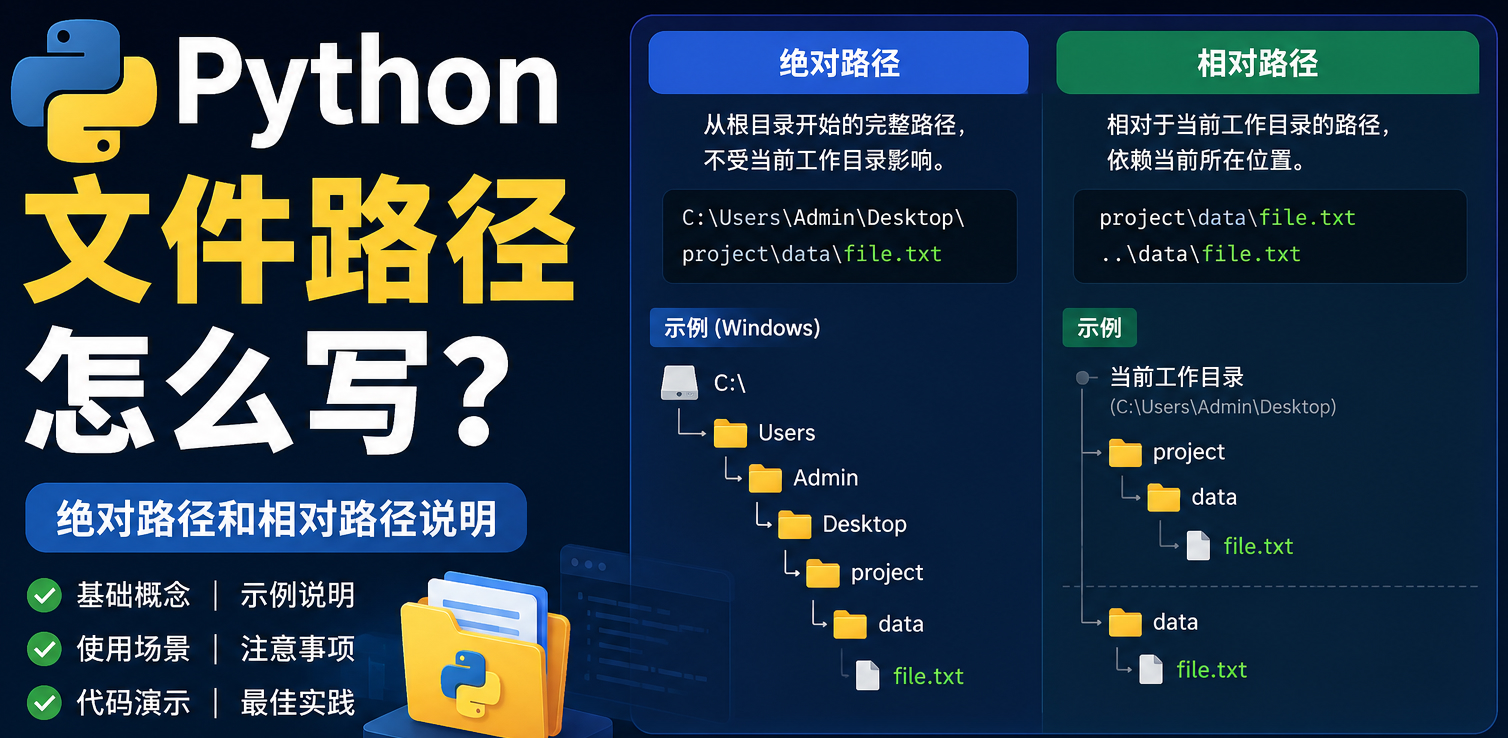
- 核心概念:绝对路径是从盘符(如
C:\或/)开始的完整坐标;相对路径是相对于“当前运行终端所在的目录(CWD)”的捷径,而非脚本所在目录!- 致命踩坑(Windows专属):在 Windows 中直接写
C:\new_folder\test.txt会报错,因为\n和\t会被解析为换行和制表符。官方解法:在路径字符串前加r(如r"C:\new_folder\test.txt")或使用正斜杠/。- 终极最佳实践:全面弃用
os.path.join,拥抱 Python 3.4+ 引入的面向对象路径库pathlib,实现代码在 Windows/Mac/Linux 下的 100% 无缝跨平台运行。
官方工单揭秘:为什么 80% 的新手都会死在 FileNotFoundError 上?
在 Python 官方开发者社区的求助工单中,FileNotFoundError: [Errno 2] No such file or directory 是每天出现频率最高的报错,没有之一。
就在上周,一位初级数据分析师向我们提交了一个 Bug 反馈: “我的代码在 PyCharm 里点击运行是完全正常的,但是当我把脚本放到服务器上,用命令行通过 crontab 定时执行时,它就疯狂报错找不到 CSV 文件。Python 的路径解析是不是有 Bug?”
我们查阅了他的代码,发现他写了一句典型的危险代码: data = pd.read_csv("data/sales.csv")
作为一个官方底层的技术支持团队,我们必须向所有 Python 开发者澄清一个极其重要的认知偏差:导致你找不到文件的,往往不是代码写错了,而是你搞混了“操作系统视角”与“代码运行视角”的路径基准。
今天,下面彻底抛开枯燥的教科书,从底层操作系统调度机制出发,教你如何像高级工程师一样优雅、稳妥地处理 Python 文件路径。
核心剖析:绝对路径 vs 相对路径的底层原理
在计算机的文件系统中,寻找一个文件就像是在地图上找一个地址。
1. 绝对路径 (Absolute Path):唯一的“经纬度坐标”
绝对路径是从文件系统的“根(Root)”节点出发,一层层向下直到目标文件的完整字符串。它最大的特点是:具有绝对的唯一性,不论你在哪运行代码,它永远指向同一个地方。
- Windows 系统的根:通常是盘符,如
C:\或D:\。- 示例:
C:\Users\Admin\Documents\project\data.txt
- 示例:
- Unix/Linux/macOS 系统的根:是一个正斜杠
/。- 示例:
/Users/admin/Documents/project/data.txt
- 示例:
官方防坑预警(Windows 反斜杠劫难): Windows 操作系统由于历史原因,使用了反斜杠 \ 作为路径分隔符。但在 Python(以及绝大多数编程语言)中,反斜杠 \ 被定义为转义字符(Escape Character)。 如果你写了这样的代码:file_path = "C:\new_data\table.csv" Python 会把 \n 解析为换行符,把 \t 解析为制表符。这段路径在内存中会被读成一堆乱码,直接报错。
官方标准解法:
- 使用 Raw String(原始字符串,强烈推荐):在字符串引号前加上字母
r,告诉 Python 忽略所有转义符。file_path = r"C:\new_data\table.csv" - 将反斜杠替换为正斜杠:Python 底层极其聪明,即便在 Windows 下,它也能完美识别正斜杠。
file_path = "C:/new_data/table.csv"
2. 相对路径 (Relative Path):基于“你当前在哪”的指路牌
相对路径不从根目录开始,而是使用特殊符号:
.:代表当前目录。..:代表上一级(父)目录。- (直接写文件名):默认从当前目录开始找。
绝大多数新手踩坑的根源就在这里:相对路径的基准点(Base Point),并不是你的 Python 脚本(.py 文件)存放在哪个文件夹,而是你“在哪个终端路径下敲击了 python 运行命令”!
举个例子: 你的脚本存放在 /project/scripts/main.py,代码里写着 open('config.json')。
- 情况 A:你使用终端进入了
/project/scripts/目录,运行python main.py。代码会去/project/scripts/config.json找文件,成功! - 情况 B:你当前在根目录
/project/下,运行python scripts/main.py。代码会去/project/config.json找文件,报错找不到文件! 因为此时的当前工作目录(CWD – Current Working Directory)是/project/。
为了彻底消除不同操作系统的底层环境差异带来的解析错误,我们强烈建议开发者始终前往 Python中文官网 获取最新的原生安装包与官方环境变量配置指南。
官方最佳实践:如何写出100%不出错的跨平台路径?
既然相对路径这么容易随运行环境变化而崩溃,难道我们只能把代码里的路径全部写死成绝对路径吗? 当然不是!绝对路径写死了,一旦你的代码发给同事,他的电脑上没有 D:\zhangsan\...,代码一样会报错。
官方推荐的最佳实践是:利用 Python 的内置库,动态获取当前脚本的绝对路径,以此为锚点构建其他文件的路径。
弃用老旧的 os.path,全面拥抱 pathlib
在 Python 3.4 以前,我们通常使用 os.path.join() 来拼接路径。但从 Python 3.4 开始,官方引入了面向对象的 pathlib 模块。这不仅是语法的升级,更是思维方式的降维打击。
以下是如何用 pathlib 打造“永不报错”的动态路径定位器:
from pathlib import Path

# 1. 获取当前正在执行的这个 .py 脚本所在的绝对路径
# __file__ 是 Python 的内置变量,代表当前脚本文件本身
current_script_path = Path(__file__).resolve()

# 2. 获取当前脚本所在的文件夹目录 (父目录)
base_dir = current_script_path.parent

# 3. 优雅地构建目标文件的绝对路径 (使用 / 运算符代替 os.path.join)
# 假设我们要读取与脚本同级的 data 文件夹下的 config.csv
target_file = base_dir / "data" / "config.csv"

# 4. 判断文件是否存在
if target_file.exists():
 print(f"成功定位文件:{target_file}")
 # with open(target_file, 'r') as f: ...
else:
 print("文件不存在,请检查目录结构!")
为什么官方极力推崇 pathlib? 因为你通过 base_dir / "data" / "config.csv" 拼接出来的对象,如果在 Windows 上运行,系统会自动转成 C:\...\data\config.csv;如果在 Mac/Linux 上运行,会自动转成 /Users/.../data/config.csv。你再也不用操心正反斜杠的问题了!
实战落地:路径管理在网络爬虫中的核心应用
很多开发者学习路径管理,是为了处理海量的数据持久化工作。当你利用 Requests 或 Scrapy 框架在夜间抓取了数十万条业务数据时,如何将这些数据安全、准确地落地到指定位置,是整个工程的“临门一脚”。
在实际开发中,我们通常会在项目根目录建立一个动态路径管理器。如果你正好对数据采集的后端存储链路存在疑惑,不知道 Python爬虫数据怎么保存?CSV、Excel与数据库(MySQL/MongoDB)落地实…,一旦你的输出路径写成了单纯的相对路径 output/result.csv,在使用 Docker 部署或 Crontab 定时任务时,爬取了三天的几十个 G 数据可能会直接被写入系统的根目录虚拟缓存中,重启后瞬间清空。
企业级爬虫数据落地路径规范范例:
from pathlib import Path
import pandas as pd

# 定义项目根目录(脚本向上退两级)
PROJECT_ROOT = Path(__file__).resolve().parent.parent

# 规范化数据输出目录
OUTPUT_DIR = PROJECT_ROOT / "export_data" / "csv_files"

# 官方防坑:在保存文件前,一定要先检查目标文件夹是否存在!如果不存在则自动创建。
OUTPUT_DIR.mkdir(parents=True, exist_ok=True)

# 定义最终的爬虫 CSV 文件绝对路径
final_csv_path = OUTPUT_DIR / "spider_result_2026.csv"

# 模拟爬虫数据保存
df = pd.DataFrame({'Title': ['Data1', 'Data2'], 'Price': [10, 20]})
df.to_csv(final_csv_path, index=False)
print(f"爬虫数据已安全落地至绝对路径: {final_csv_path}")
官方排错与自检清单 (Path Debugging Checklist)
当你再次遇到让人抓狂的 FileNotFoundError 时,请立刻对照官方的这份 Checklist 进行排查,99% 的问题迎刃而解:
- 路径打印自检:在报错的
open()代码上一行,加一句print(os.getcwd())或print(Path.cwd()),强行看一眼 Python 此时到底把哪里当成了当前工作目录! - Windows 字符串检查:检查路径里是不是直接用了单反斜杠
\?有没有加r前缀?比如把"C:\Users\test"改为r"C:\Users\test"。 - 权限阻断检查:如果是 Mac/Linux,确保你用脚本读取或写入该绝对路径时,具有
chmod赋予的rwx读写权限。 - 隐藏扩展名陷阱:在 Windows 资源管理器里,你看到文件叫
data.csv,实际上它可能叫data.csv.csv(因为系统默认隐藏了已知扩展名)。右键查看文件属性,确认真实全名。
FAQ(官方权威解答)
Q1:os.path.abspath('.') 和 Path(__file__) 获取的路径是一样的吗? A: 完全不同!这是最大的误区。 os.path.abspath('.') 获取的是你“在终端敲击运行命令的那个目录(工作目录)”;而 __file__ 获取的是“当前这段代码所在的 .py 文件的真实物理位置”。如果你在其他文件夹远程运行脚本,两者的结果是截然不同的。
Q2:代码要打包成 .exe 发给别人,里面的路径还能用相对路径吗? A: 强烈不建议。使用 PyInstaller 打包成 .exe 后,程序运行时会被解压到一个名为 _MEIPASS 的系统临时随机目录中。如果你用相对路径,程序会去当前用户的桌面上找文件。官方解决方案是结合 sys._MEIPASS 动态重构资源文件的绝对路径。
Q3:我想退回上一级文件夹的上一级,用 pathlib 怎么写? A: 非常优雅。如果是以前,你要写 os.path.dirname(os.path.dirname(path))。现在用 pathlib,只需要通过 .parent 属性连续调用:Path(__file__).resolve().parent.parent 即可。
官方参考来源与协议规范
- PEP 428 – The pathlib module – object-oriented filesystem paths: Python 官方增强提案(PEP),详细阐述了引入
pathlib取代底层基于字符串拼接路径机制的设计初衷与核心标准。 - Python 3 Official Documentation: pathlib: 官方开发者指南中关于不同操作系统路径语义(Path Semantics)转换与类定义详解。