学习和使用 Python 时,随着开发项目的增多,您一定会遇到这样一个棘手的问题:项目 A 需要使用 Django 2.0,而项目 B 却依赖于 Django 3.0。如果把所有第三方包都安装在系统全局环境中,不同项目之间的依赖版本就会产生严重的冲突,导致代码无法运行。这种现象在开发者圈子里被称为“依赖地狱(Dependency Hell)”。
要完美解决这个问题,最标准、最专业的做法就是为每一个项目单独创建一个隔离的运行空间。那么,Python 如何创建虚拟环境? 针对不同的开发需求和应用场景,目前主流的工具有 venv、virtualenv 以及 Conda。本文为您带来一份最全面、通俗易懂的 Python 虚拟环境配置指南。
掌握虚拟环境不仅是解决报错的钥匙,更是每一位开发者走向专业的必经之路。如果您正在规划自己的学习进度,想了解从掌握这些基础概念到精通这门语言的时间周期,强烈建议您阅读这篇深度好文:Python 入门需要多久?零基础高效学习路线全解析。
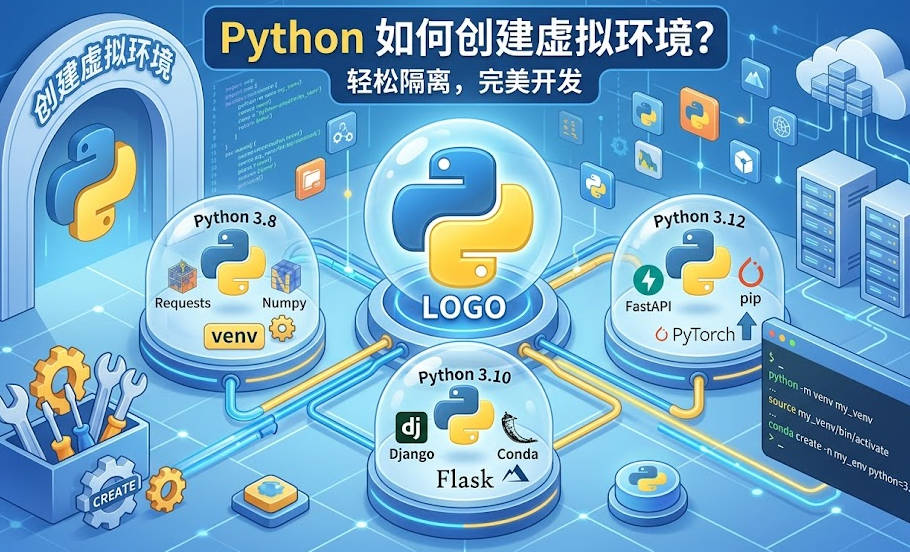
一、 什么是 Python 虚拟环境?为什么必须使用它?
在深入探讨 Python 如何创建虚拟环境之前,我们需要先理解其核心概念。
Python 虚拟环境(Virtual Environment) 是一个独立的、自包含的目录树,其中包含了特定版本的 Python 解释器以及一系列配套的第三方库(Packages)。
使用 Python 虚拟环境的核心优势包括:
-
环境隔离:每个项目拥有独立的
site-packages目录。项目 A 的包更新或卸载,绝对不会影响到项目 B。 -
权限安全:在全局环境安装包通常需要管理员(root/Administrator)权限,而在虚拟环境中安装包只需要普通用户权限,极大地降低了系统被破坏的风险。
-
版本复现:通过导出虚拟环境中的包列表(如
requirements.txt),您可以轻松地在另一台电脑或服务器上完美复刻相同的运行环境,这对于团队协作和项目部署至关重要。 -
保持全局整洁:防止操作系统的全局 Python 环境变得臃肿不堪,避免系统级脚本因第三方包的覆盖而崩溃。
二、 使用内置模块 venv 创建虚拟环境(官方原生推荐)
自 Python 3.3 版本起,Python 官方在标准库中内置了 venv 模块。这意味着您不需要安装任何第三方工具,就能直接使用它来创建虚拟环境。这是目前最轻量、最推荐的常规项目管理方式。您可以参考 Python 官方文档中关于 venv 的说明 以获取最权威的技术细节。
以下是使用 venv 在不同操作系统下创建虚拟环境的具体步骤:
1. Windows 系统操作指南
第一步:打开命令行
按下 Win + R 键,输入 cmd 或 powershell,然后按下回车。通过 cd 命令导航到您的项目文件夹,例如:
cd C:\Users\YourName\MyPythonProject
第二步:创建虚拟环境
在项目目录下执行以下命令。这里的 myenv 是您为虚拟环境指定的文件夹名称(您可以将其命名为任何名字,通常约定俗成为 venv 或 .venv):
python -m venv myenv
执行完毕后,您会发现项目文件夹中多出了一个名为 myenv 的文件夹。这里面包含了独立的 Python 解释器和基础工具(如 pip)。
第三步:激活虚拟环境
虚拟环境创建后,必须激活才能使用。在命令行中输入:
myenv\Scripts\activate
激活成功后,您的命令行提示符最左侧会出现 (myenv) 字样。此时,您通过 pip install 安装的任何包,都会被放置在 myenv 文件夹内,与系统全局环境彻底隔离。
第四步:退出虚拟环境
当您完成工作,想要退出当前虚拟环境回到全局环境时,只需输入:
deactivate
2. macOS / Linux 系统操作指南
在类 Unix 系统中,底层逻辑是一致的,只是激活脚本的路径稍有不同。
第一步:导航到项目目录
打开终端(Terminal),进入您的工作目录:
cd ~/MyPythonProject
第二步:创建虚拟环境
同样使用内置的 venv 模块(如果在 Linux 下提示未安装,可能需要运行 sudo apt install python3-venv 补齐):
python3 -m venv myenv
第三步:激活与退出
在 macOS 和 Linux 中,激活命令需要使用 source:
source myenv/bin/activate
同样,终端前缀会显示 (myenv)。要退出环境,输入:
deactivate三、 使用 virtualenv 工具创建虚拟环境(兼容性更强)
虽然官方自带的 venv 已经足够优秀,但在某些特定场景下(例如需要支持 Python 2.x 老项目,或者需要比 venv 更快的创建速度和更丰富的配置项时),第三方库 virtualenv 是更强大的选择。欲了解更多高级特性,可查阅 Virtualenv 官方使用手册。
1. 安装 virtualenv
由于它不是标准库,您需要先在全局环境中通过 pip 安装它:
pip install virtualenv
2. 创建与激活
使用 virtualenv 创建虚拟环境的语法非常简洁。进入项目目录后执行:
virtualenv myenv
如果您系统里安装了多个版本的 Python(比如 Python 3.8 和 Python 3.10),您可以强制指定虚拟环境使用的 Python 版本:
virtualenv -p /usr/bin/python3.8 myenv
激活与退出的操作步骤,与上文提到的 venv 完全相同(Windows 执行 Scripts\activate,Mac/Linux 执行 bin/activate)。
四、 使用 Conda 创建虚拟环境(数据科学与 AI 开发首选)
对于从事数据分析、机器学习或深度学习(如使用 TensorFlow、PyTorch)的开发者来说,普通的 pip + venv 组合有时会显得力不从心。因为数据科学库通常依赖于大量的 C/C++ 编译库,如果在本地编译非常容易报错。
此时,Conda(包含在 Anaconda 或 Miniconda 中)便成为了最佳解决方案。Conda 不仅是一个包管理器,更是一个极其强大的跨平台环境管理器。它甚至允许您在虚拟环境中安装非 Python 的依赖项(如 CUDNN、Node.js)。相关权威说明可参见 Conda 官方环境管理文档。
然而,许多初学者在混用系统 pip 和 Conda 时经常会导致环境崩溃。为了避免踩坑,强烈建议您在实操前阅读这篇避坑指南:Python Conda 和 pip 如何共存?拒绝环境冲突与依赖地狱。
1. Conda 创建虚拟环境步骤
打开 Anaconda Prompt(Windows)或终端(Mac/Linux),输入以下命令来创建一个名为 my_conda_env 的环境,并指定 Python 版本为 3.9:
conda create --name my_conda_env python=3.9
执行期间,Conda 会解析依赖并询问是否下载必要的包,输入 y 确认即可。
2. 激活与退出 Conda 环境
Conda 激活环境的命令是全局通用的(不区分 Windows 和 Mac):
conda activate my_conda_env
激活后,命令行前缀同样会变为 (my_conda_env)。此时您可以使用 conda install <包名> 或 pip install <包名> 来安装所需的第三方库。
当需要退出当前 Conda 环境时:
conda deactivate
3. 查看和删除 Conda 环境
Conda 提供了非常方便的统一管理命令:
-
查看已创建的所有虚拟环境:
conda env list -
删除不再需要的环境:
conda remove --name my_conda_env --all
五、 虚拟环境的高级技巧与常见问题解答(FAQ)
在掌握了 Python 如何创建虚拟环境的基本操作后,以下这些进阶技巧能让您的开发流程更加顺畅:
Q1:我怎么确认自己现在到底在不在虚拟环境里?
最直观的方法是看命令行最左侧是否有括号包裹的环境名称 (myenv)。
如果您想通过代码确认,可以输入以下命令查看当前使用的 Python 解释器路径:
-
Windows:
where python -
Mac/Linux:
which python如果输出的路径指向了您项目文件夹内的
myenv目录,说明您已成功进入虚拟环境。
Q2:如何将虚拟环境中的包分享给其他开发者?
这正是虚拟环境的最大魅力之一。在激活环境的状态下,运行以下命令:
pip freeze > requirements.txt
这会在当前目录下生成一个文本文件,记录了所有安装包的精确版本号。
当您的同事拿到这个项目代码后,只需创建一个新的虚拟环境并激活,然后运行:
pip install -r requirements.txt
就能瞬间在他们的电脑上完美复现相同的运行环境。
Q3:我应该把虚拟环境文件夹(如 venv)提交到 Git 仓库吗?
绝对不要! 虚拟环境文件夹包含了大量与您当前操作系统绑定的可执行文件和库,体积庞大且不具备跨平台通用性。您只需要提交代码和 requirements.txt。请务必在您的 .gitignore 文件中添加一行 venv/ 或您自定义的环境名称,防止将其推送到远程代码库。
六、 总结
回到最初的问题:“Python如何创建虚拟环境?” 答案并不单一,它取决于您的具体需求:
-
日常通用开发:首选内置的
python -m venv,轻量且无需额外安装。 -
兼容性与老旧项目:选择功能更丰富的
virtualenv。 -
数据科学与机器学习:毫不犹豫地选择
Conda进行全方位的环境管理。
无论您选择哪种工具,养成“一个项目,一个虚拟环境”的良好习惯,将彻底帮您告别繁琐的“依赖地狱”,让您的代码运行更加稳定和安全。更多关于 Python 进阶教程和实用技巧,欢迎随时访问 Python下载进行深度探索与Python最新版下载。