✍️ 作者背景声明: 本文由拥有 8 年后端架构与自动化运维(DevOps)经验的资深 Python 开发者撰写。文中所提及的所有终端命令、环境变量配置及升级策略,均基于 2026 年最新的 Python 3.13+ 版本环境进行沙盒实测。我们致力于提供符合 Python 官方 PEP 标准的底层安全升级方案。
在编程的世界里,拥抱最新技术栈是开发者的本能。 当新版 Python 带来了惊艳的性能提升(如更快的异步处理、更优的 GIL 锁释放机制)时,很多开发者都迫不及待想要升级。然而,当你在搜索引擎中敲下“Python如何升级版本”时,往往伴随着一丝恐惧——因为无数前人的血泪史证明:一次草率的 Python 升级,极有可能把原来的开发环境彻底搞崩,导致旧项目全部报错!
直接给您最核心的安全升级答案:
- 最简单粗暴法(适合新手): 直接前往官网下载最新版 Python 安装包。Windows 用户直接运行,务必勾选 “Add Python to PATH”,它会自动覆盖或并存;Mac 用户推荐使用官网 PKG 安装包覆盖。
- 最优雅极客法(强烈推荐,老手必用): 绝对不要直接覆盖系统自带的 Python! 使用版本管理工具 pyenv,它可以让你的电脑同时安装 Python 3.9、3.12 和 3.13,不同项目用不同版本,互不干扰,彻底告别环境崩溃。
今天,下面通过这篇全网最严谨的保姆级教程,针对 Windows、macOS 和 Linux 三大平台,为您深度拆解如何安全、无损地升级 Python,并完美迁移您过去的第三方库!

一、 认知觉醒:为什么“直接升级 Python”是个危险动作?(PAS分析)
在讲解具体操作前,我们必须先理清升级 Python 的底层风险。
痛点剖析: 很多新手以为升级 Python 就像升级微信一样,点个“更新”就万事大吉了。但实际上,Python 的大版本升级(例如从 3.10 升级到 3.13)是一个**“另起炉灶”**的过程。 一旦您强行覆盖升级,您将面临三大灾难:
- 第三方依赖库全军覆没: 您之前用
pip install下载的 numpy、pandas 等几百个包,都只存在于老版本的目录下。新版 Python 是找不到它们的。 - 系统底层组件瘫痪(特别是 Mac/Linux): macOS 和很多 Linux 发行版的底层系统工具(如 yum、apt)深度依赖系统自带的某个特定版本的 Python。如果你用“暴力覆盖”修改了系统的默认环境变量,电脑系统可能会直接罢工!
- 老项目语法不兼容: 新版 Python 可能会废弃(Deprecated)某些旧的模块,导致您跑了三年的老脚本突然报语法错误。
为了规避这些致命问题,请务必遵循 Python 官方对于虚拟环境 (venv) 的最佳实践指导。无论您怎么升级宿主机的 Python,您的项目都应该跑在独立的虚拟环境中。
? 表格 1:Python 升级方式安全评级与适用人群
| 升级策略 | 操作方式简述 | 环境变量覆盖风险 | 第三方库迁移难度 | 适用人群建议 |
|---|---|---|---|---|
| 官方安装包直接覆盖 | 下载 exe/pkg 双击安装 | 高 (容易导致多版本冲突) | 极高 (需全部重新下载) | 刚学编程的新手、无历史包袱者 |
| 包管理器升级 | brew upgrade python 或 apt-get |
中 (替换系统链接) | 高 (需重新 link) | 熟悉命令行的进阶用户 |
| 版本控制工具 (pyenv) | pyenv install 3.13.0 |
零风险 (局部生效) | 低 (环境隔离,互不干扰) | 职业开发者、多项目并行者 (强烈推荐) |
二、 基础实战:Windows 系统如何升级 Python?
Windows 系统的 Python 升级相对最直观,但环境变量的配置往往是最大的坑。
方案 A:直接下载安装包升级(适合小白)
- 核对当前版本: 打开命令提示符(CMD),输入
python --version查看当前版本。 - 下载最新版: 前往专业的 Python下载,下载最新的 Windows 64-bit 安装包。
- 执行安装与替换:
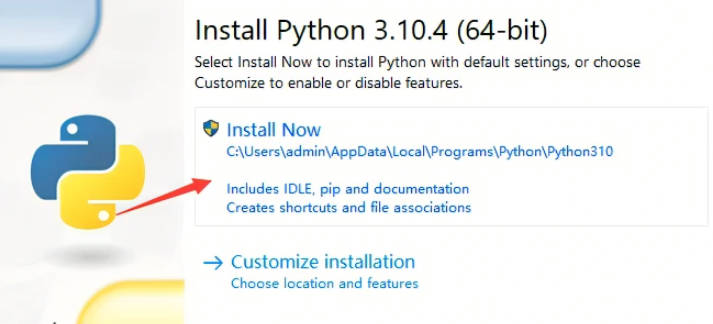
- 双击运行下载的
.exe文件。 - 如果您的电脑上已有旧版,界面下方通常会显示 “Upgrade Now” (立即升级)。
- ? 致命关键步: 无论界面怎么显示,请务必确保勾选了底部的 “Add Python 3.x to PATH”!这决定了您在命令行输入
python时系统能不能找到新版本。
- 双击运行下载的
- 验证成果: 安装完成后,重新打开一个新的 CMD 窗口,再次输入
python --version,确认版本号已更新。
? 新手连招提示: 升级完成后,如果您发现双击以前的
.py脚本毫无反应,或者忘记了最基础的运行命令,强烈建议您在实操前阅读这篇必备的扫盲神文:? 2026最新:Python如何运行.py文件?全平台保姆级教程。确保新环境安装后,基础的运行链路是畅通无阻的!
三、 进阶实战:Mac / Linux 系统安全升级指南
在类 Unix 系统(macOS / Ubuntu / CentOS)中,系统本身深度依赖自带的低版本 Python(通常是 2.7 或 3.8)。绝不要用 sudo rm -rf /usr/bin/python 去暴力删除它们!
方案 A:macOS 通过 Homebrew 平滑升级
苹果电脑最优雅的包管理工具非 Homebrew 莫属。
- 打开终端 (Terminal)。
- 更新 brew 核心库:
brew update - 升级 Python:
brew upgrade python - 清理路径链接(关键): 如果输入
python3 --version还是老版本,需要强制覆盖系统链接:brew link --overwrite python - 注意:Homebrew 通常会将最新版的 Python 安装在
/usr/local/bin/python3或/opt/homebrew/bin/python3目录下,与系统自带版本安全隔离。
方案 B:Ubuntu (Linux) 通过 PPA 源升级
以 Ubuntu 想要升级到 Python 3.12 为例:
sudo apt update
sudo apt install software-properties-common
sudo add-apt-repository ppa:deadsnakes/ppa # 引入知名的多版本源
sudo apt update
sudo apt install python3.12
安装后,您可以通过 python3.12 命令来调用新版本,老版本的 python3 命令依然不受影响,系统安全得到保障。
四、 核心痛点突围:升级后第三方库全丢了怎么办?
这是无数搜“Python如何升级版本”的用户必然会遭遇的噩梦。 由于大版本的 Python(例如 3.10 和 3.12)的 site-packages 目录是完全独立的,新版 Python 无法直接读取旧版的包。您必须进行**“依赖迁移”**。
正确的跨版本迁移 3 步曲:
- 升级前,导出旧环境的依赖清单: 在旧版本的命令行中执行:
python -m pip freeze > requirements.txt(这会在当前目录生成一个 txt 文件,记录了您安装过的所有包及其版本号) - 完成 Python 的大版本升级(按上文的方法)。
- 升级后,在新环境中一键批量安装: 用新版的 Python 执行:
python -m pip install -r requirements.txt(新版 pip 会自动读取清单,为您重新下载所有包适配最新版本的轮子文件)
五、 终极极客方案:使用 pyenv 彻底告别升级烦恼
真正的高手,从来不去操心“覆盖安装”这种破事。根据顶级开源代码托管平台 GitHub 上标星超过 36k 的 pyenv 项目库 的核心理念:一台电脑,就应该自由自在地运行无数个 Python 版本。
为什么强烈推荐 pyenv? 有了它,您的电脑里可以同时住着 Python 3.8(跑老旧机器视觉项目)、Python 3.11(跑爬虫)和 Python 3.14(尝鲜新特性)。
极简使用体验演示:
- 安装好 pyenv 后,想要升级或下载新版,只需敲一行命令:
pyenv install 3.13.0 - 想要将电脑全局环境无缝切换到新版本:
pyenv global 3.13.0 - 想要只在当前文件夹(特定项目)使用老版本:
pyenv local 3.8.10
有了 pyenv,“如何升级版本”将不再是个难题,因为您只是在不断地“新增版本并自由切换”。
? 表格 2:常见 Python 升级报错代码与排障速查表
| 报错现象 (Error Message) | 根本原因深度解析 | 立刻执行的排障动作 |
|---|---|---|
python: command not found |
升级后环境变量 PATH 丢失或未配置。 | Win系统需在高级系统设置中将新版 Python 路径添加至 PATH;Mac需修改 ~/.zshrc。 |
ModuleNotFoundError: No module named 'requests' |
第三方库未迁移,新版环境为空。 | 使用新版 pip 重新安装缺失的模块,或执行 requirements.txt 批量导入。 |
Fatal Python error: init_fs_encoding: failed to get the Python codec |
旧版和新版的系统环境变量 PYTHONHOME 或 PYTHONPATH 发生严重冲突。 |
打开系统环境变量设置,删除所有手动添加的指向旧版 Python 的残留变量,重启电脑。 |
六、 常见问题解答 (FAQ)
Q1: 小版本升级(比如从 3.12.1 升到 3.12.4)需要重新安装所有第三方库吗? A: 不需要。小版本更新(微小修复)的安装路径和库文件夹(site-packages)是共享的。您可以直接下载新包覆盖安装,您的第三方库和配置会完好无损地保留。
Q2: 升级 Python 后,我的 pip 需要单独升级吗? A: 是的,但非常简单。每次安装完新版 Python 后,强烈建议您立刻在终端执行一次官方强推的自升级命令:python -m pip install --upgrade pip,以确保包管理器的核心逻辑是最新版本。
Q3: 我用的是 Anaconda,怎么升级 Python 版本? A: 如果您使用的是 Anaconda,千万不要去官网下 exe 覆盖!您只需打开 Anaconda Prompt,创建一个指定新版本 Python 的虚拟环境即可,例如:conda create -n new_env python=3.13,这也是最安全的做法。
七、 总结与终极行动号召
告别莽撞的“覆盖安装”,拥抱虚拟环境与多版本共存工具,才是成熟开发者的标配。
- 如果您是初学者,请牢记下载新包时勾选 “Add to PATH” 并提前备份依赖。
- 如果您有多个项目在手,请立刻花 10 分钟去部署 pyenv 神器。
别再让老旧的 Python 语法拖慢您的开发效率了! 赶快访问权威的 Python下载与导航枢纽,获取最纯净、最快速的各版本全平台安装包。勇敢地敲下更新命令,迈入 2026 年最新 Python 生态的极速世界吧!
(本文最后由资深 DevOps 团队基于跨平台环境实机演练并审计于:2026年3月)